残りのストレージ容量が少なくなった場合
マニュアルTOP
パソコンやサーバーでファイルを削除しても、オンラインストレージ上のファイルは削除されません。
空き容量を確保するには、次の操作のいずれかを行います。
方法1:保持設定を変更する
保持設定の変更を行い、自動的に古い世代のファイルを削除できるようにします。
- Web管理画面 (https://aokca.aosboxrs.com/Signin)へアクセスし、管理者のメールアドレス、パスワードを入力し、「ログイン」をクリックします。
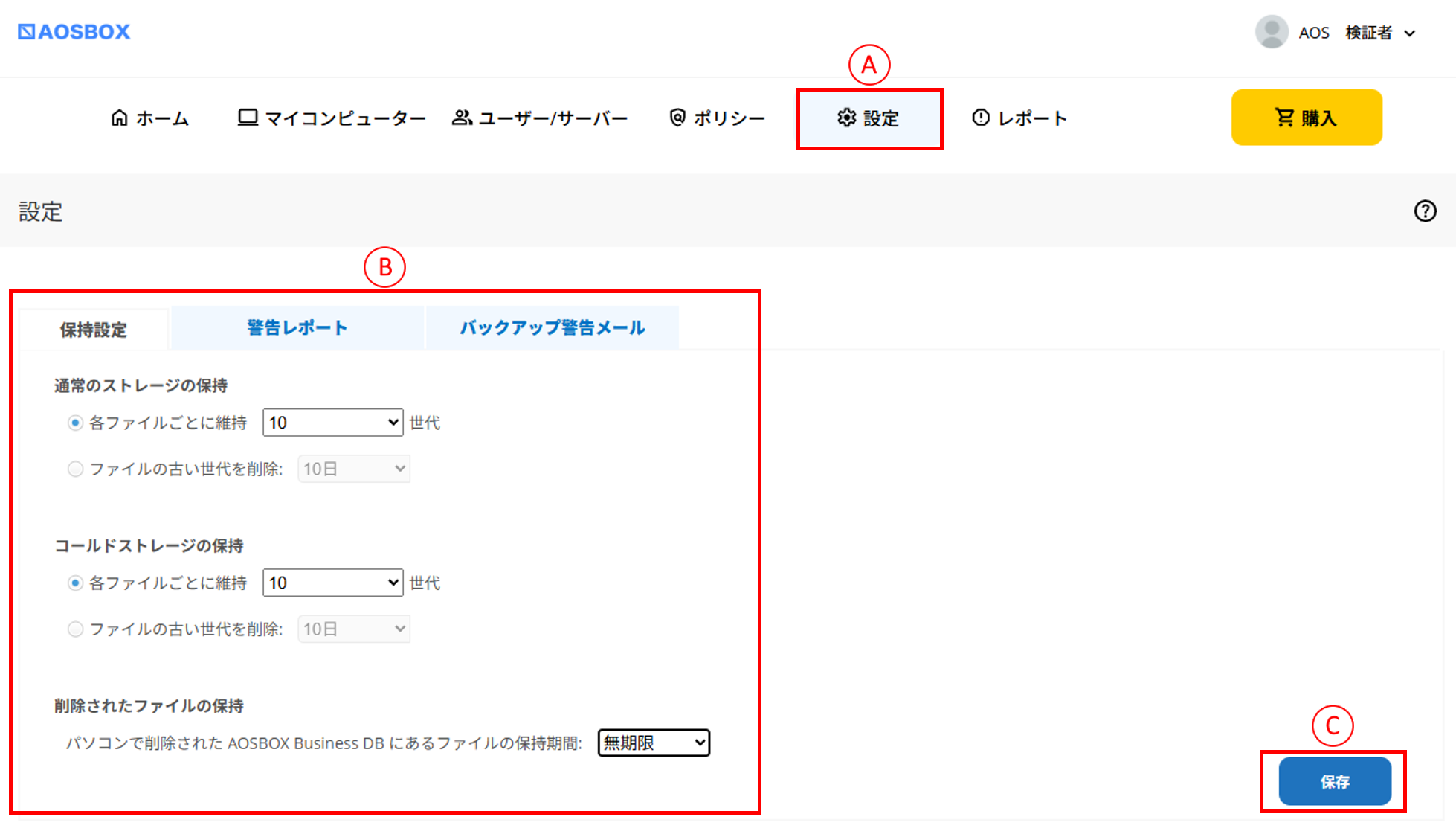
- 「設定」タブ(A)をクリックし、それぞれの項目(B)について変更を行い、最後に画面右下の「保存」(C)をクリックします。
通常の/コールドストレージの保持
バックアップの世代をどれだけ保つかを設定する項目です。初期設定は「10 世代」に設定されています。
最小「2 世代」まで変更する事が可能です。
削除されたファイルの保持
バックアップしている端末(ローカル)上で削除したファイルの、AOSBOX オンライン上での扱いを設定する項目です。
初期設定は「無期限」(※ローカルで削除したファイルを AOSBOX オンラインでは必ず残す)に設定されています。
最短「3 日」でローカルから削除されたファイルを AOSBOX オンラインからも削除するように変更する事が可能です。
- 変更した設定は 24 時間以内に反映されます。
方法2:必要のないバックアップデータを削除
バックアップ済みファイルの削除は Web管理画面から行います。
※注意
バックアップ済みのファイルをクラウド上から削除すると、削除されたファイルの全世代が削除されアプリからの復元、Web管理画面からのダウンロードができなくなります。
また、クラウドから削除されたファイルと同じパス(フォルダー階層)にある同名ファイルは以後バックアップ対象から除外され、再度バックアップはできなくなります。
- Web管理画面 (https://aokca.aosboxrs.com/Signin)へアクセスし、管理者のメールアドレス、パスワードを入力し、「ログイン」をクリックします。
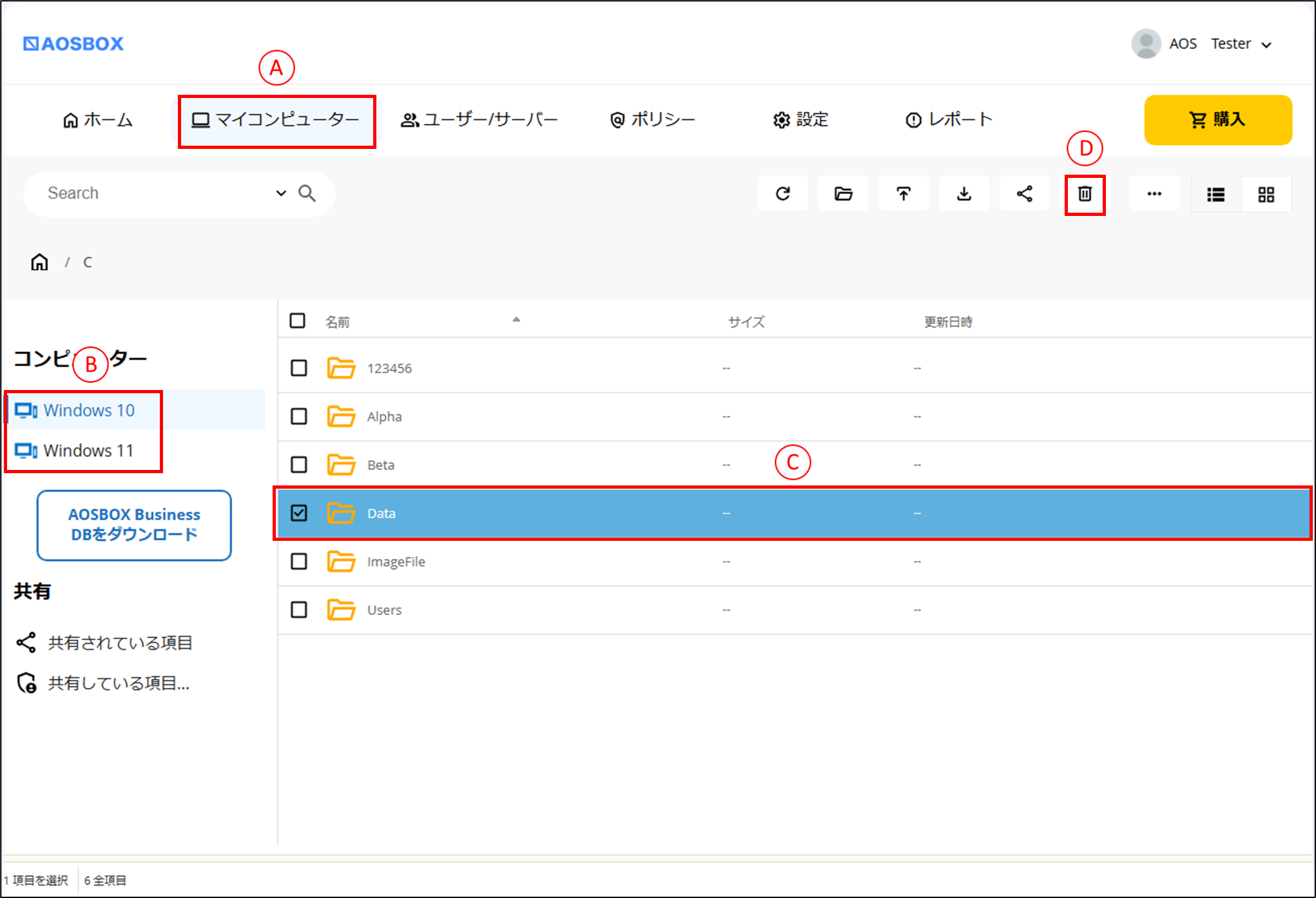
- 「マイコンピューター」タブ(A)をクリックし、画面左側のサーバー/パソコン(以下、端末)一覧(B)から削除したいデータのある端末を選択します。削除したいファイル/フォルダーにチェック(C)を入れて、「削除」アイコン(D)をクリックします。
※注意
削除したファイルは二度と復元できなくなりますので、選択内容をご確認の上実行してください。
※補足
既にバックアップ元(ローカル)から削除されているファイルをクラウドからも削除したい場合は、画面右上「詳細」メニューから「削除したファイルを表示」をクリックすると、バックアップ元(ローカル)から削除されているファイルが表示されるようになります。
方法3:不要なファイルの世代を削除
世代の削除は Web管理画面から行います。
- Web管理画面 (https://aokca.aosboxrs.com/Signin)へアクセスし、管理者のメールアドレス、パスワードを入力し、「ログイン」をクリックします。
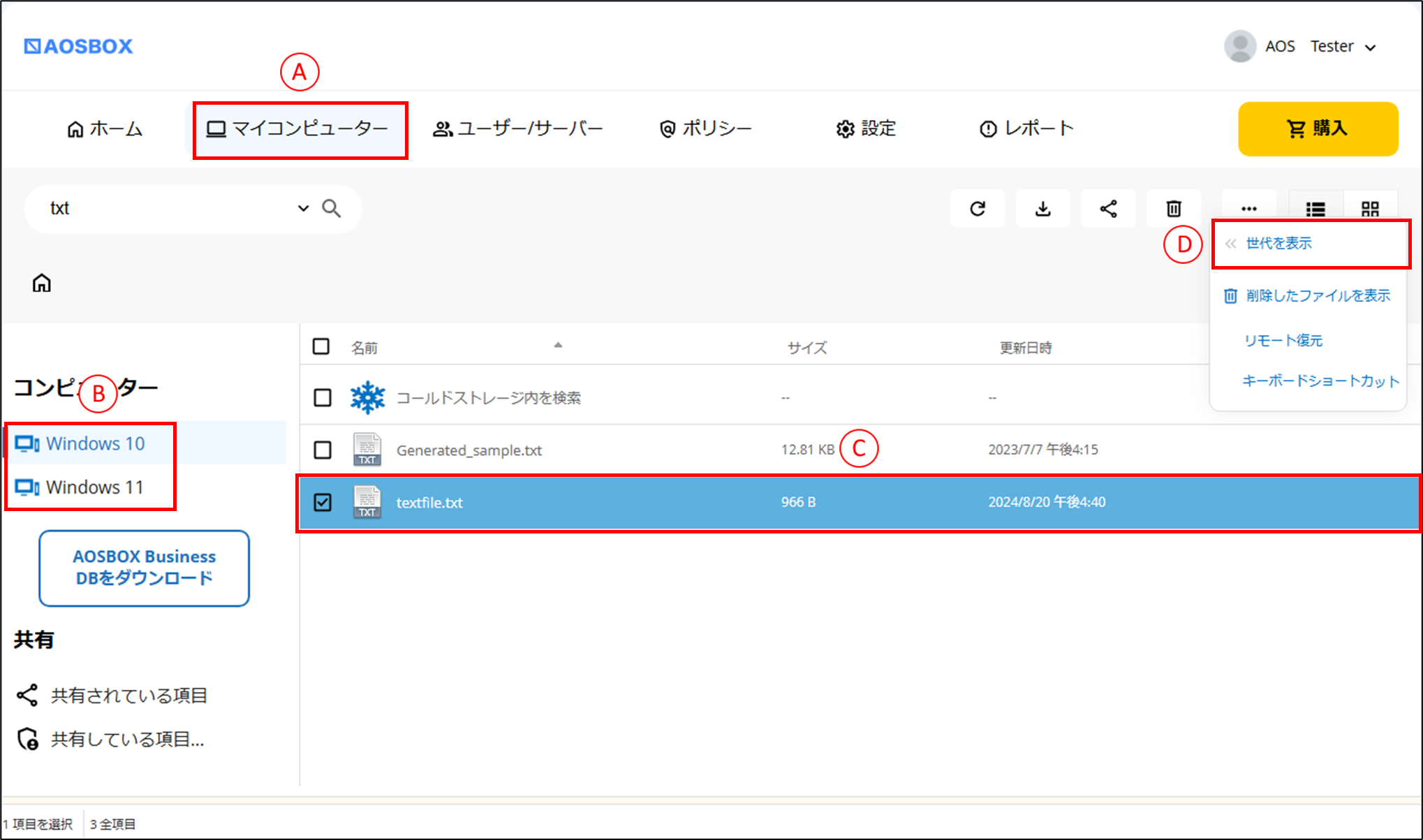
- 「マイコンピューター」タブ(A)をクリックし、画面左側のサーバー/パソコン(以下、端末)一覧(B)から世代を削除したいデータのある端末を選択します。世代を削除したいファイルにチェック(C)を入れて、「詳細」メニューから「世代を表示」(D)をクリックします。
-
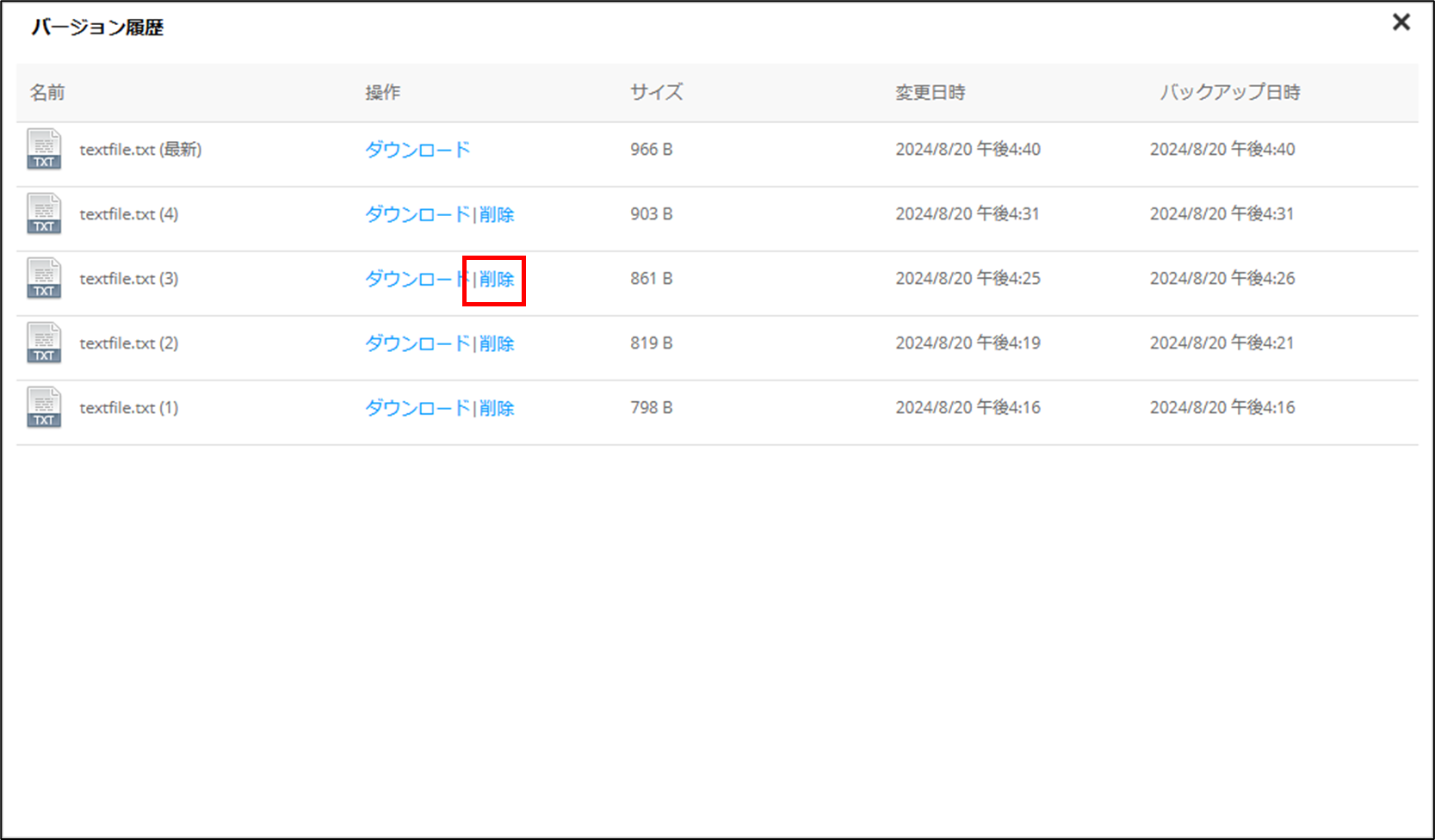
表示されるウィンドウから、削除したい世代の「削除」をクリックしてください。
※注意
削除した世代は二度と復元できなくなりますので、選択内容をよくご確認の上、実行してください。
方法4:不要なパソコン/サーバーの削除
パソコン/サーバー(以下、端末)を削除するには、次の操作を行ってください(アーカイブされたパソコンも同じ手順で削除できます)
※注意
サーバー/パソコン(以下、端末)を削除した時点で、その端末内のバックアップデータはすべて消去され、一切アクセスできなくなりますので、選択内容をよくご確認の上、実行してください。
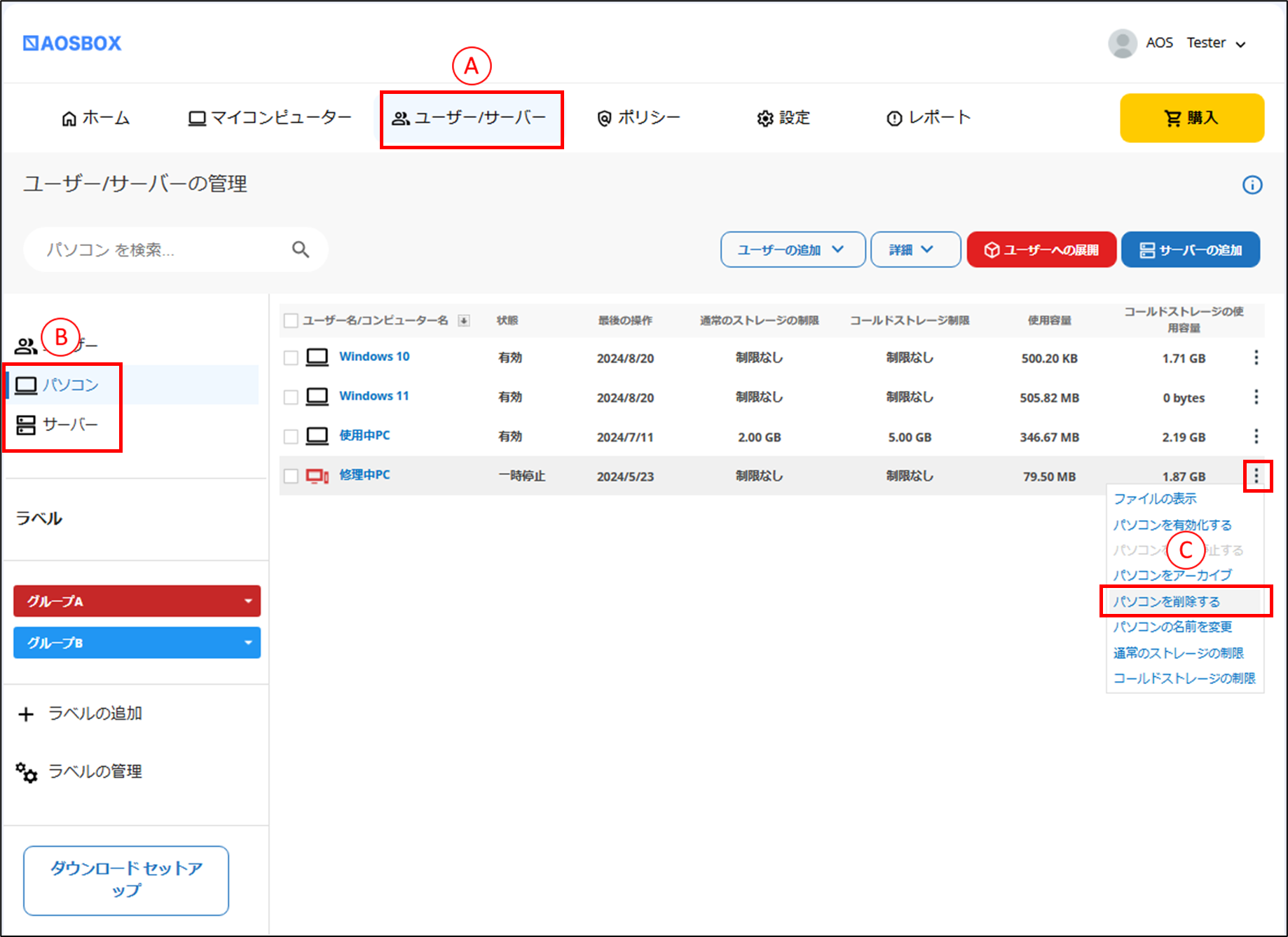
- Web管理画面 (https://aokca.aosboxrs.com/Signin)へアクセスし、管理者のメールアドレス、パスワードを入力し、「ログイン」をクリックします。
- 「マイコンピューター」タブ(A)をクリックし、画面左側のサーバー/パソコン(以下、端末)一覧(B)から削除したい端末を選択します。削除したい端末の「動作アイコン」から「サーバーを削除」/「パソコンを削除する」(C)をクリックします。
-
確認メッセージで「OK」をクリックします。
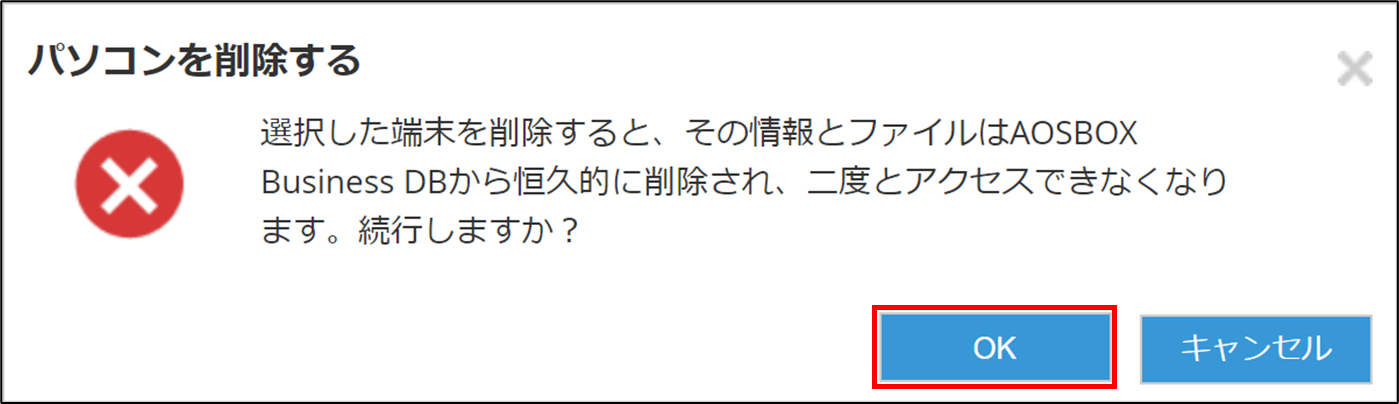
※注意
削除した端末は二度と復元できなくなりますので、選択内容をよくご確認の上、実行してください。