Web管理画面からの復元
マニュアルTOP
Web管理画面からの復元
Web管理画面から、特定のファイルやフォルダーを復元(ダウンロード)します。
※注意
コールドストレージから元のデータを復元する場合、復元開始後に実際に復元可能になるまで3~5時間以上の待機時間が発生します。
-
Web管理画面の(A)のマイコンピューターへ移動します。
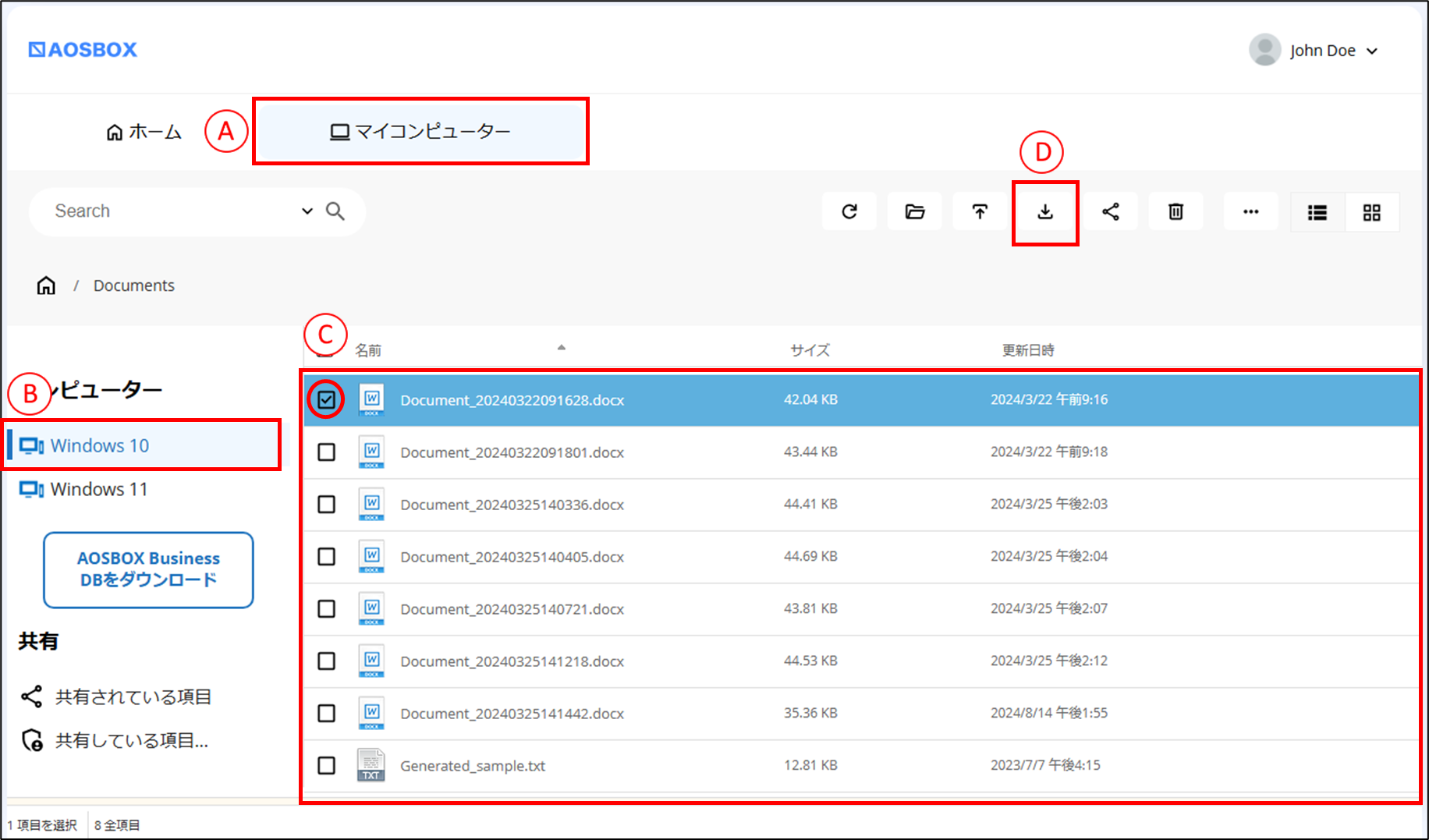
- (B)から復元したいデータがある端末名を選択します。
- 復元したいデータがあるフォルダーを表示して、(C)の対象のファイル・フォルダーを右クリックします。
-
(D)から「ダウンロード」をクリックします。
通常のストレージから復元する場合、ブラウザー標準のダウンロードメッセージが表示されますので、そこから復元したファイルを見ることができます。
これで復元は完了です。
※補足コールドストレージから復元する場合、次の手順に進みます。
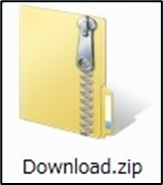
複数ファイル、またはフォルダーを同時にダウンロードした場合は、「Download.zip」という一つのファイルにまとまっています。圧縮されていますので、解凍してお使いください。
-
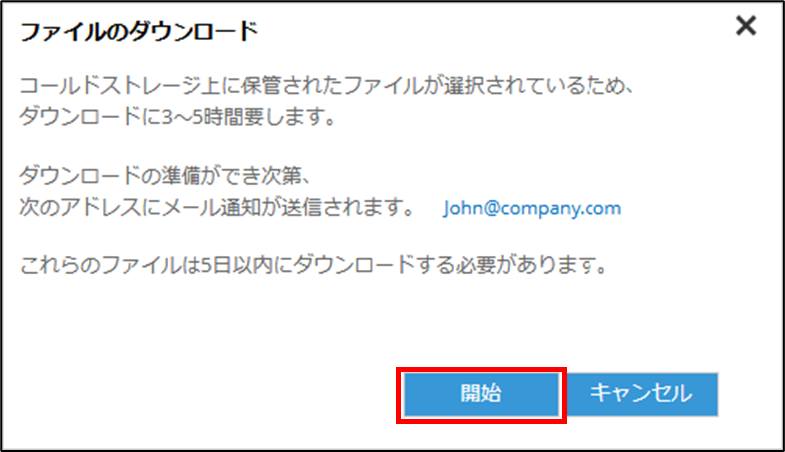
以下のポップアップが表示されますので、確認の上「開始」をクリックします。
-
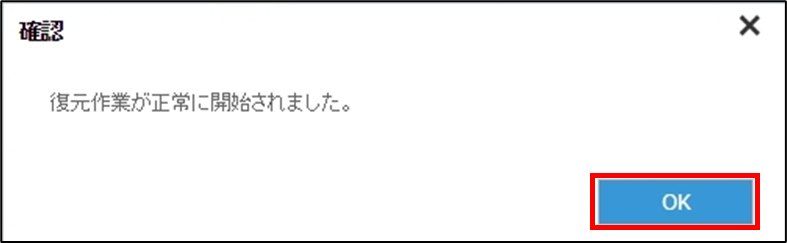
以下のポップアップが表示されますので、「OK」をクリックします。
-
送信されたメールのリンクからファイルを復元(ダウンロード)します。
※補足
バックアップデータの復元は、基本的にはアプリから行うようにしてください。Webコンソールからのダウンロードも可能ですが、Webコンソールの場合は、コールドストレージの容量制限(ダウンロードは一日10MBまで)があったり、ネットワーク環境によっては、セッションのタイムアウトが起こるためです。