マイコンピューターの共有
マニュアルTOP
マイコンピューターの共有
共有機能を用いて、AOSBOX でバックアップを行っているファイル・フォルダーの内容を、第三者に共有することが可能です。
※注意
コールドストレージ内のファイルは共有できません。
共有を開始
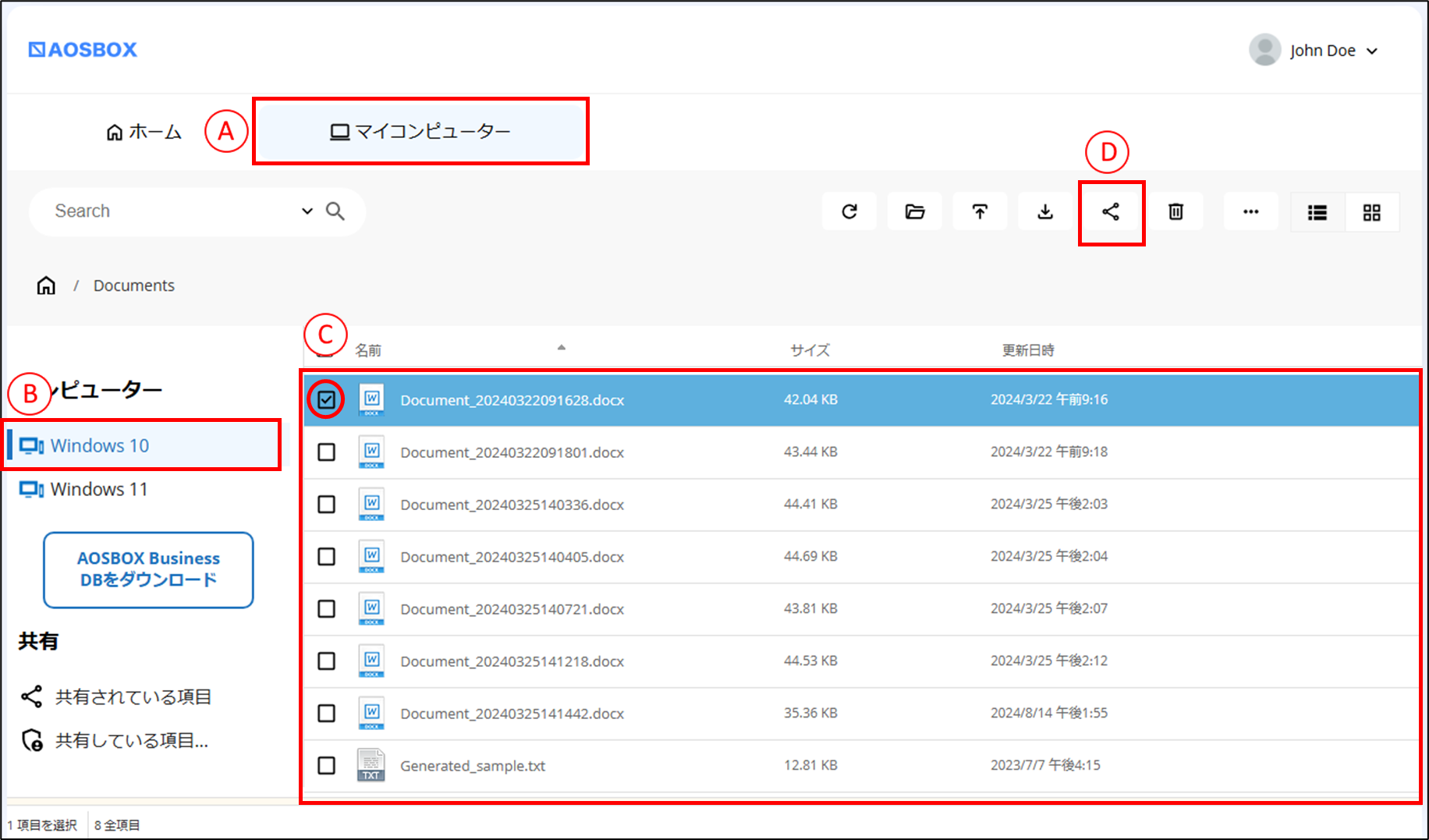
- Web管理画面の(A)のマイコンピューターへ移動します。
- (B)から共有したいデータがあるコンピューターを選択します。
- アイコンをクリックして共有したいデータがあるフォルダーを表示して、(C)の対象のファイル・フォルダーにチェックを入れます。
- 「共有」(D)をクリックして、共有メニューを表示します。
共有メニューを表示すると、3通りの共有方法がタブで表示されます。
(1)AOSBOX Business DBのユーザー同士で共有する
AOSBOX Business DBのユーザー同士で共有する場合は「ユーザー情報」をクリックします。
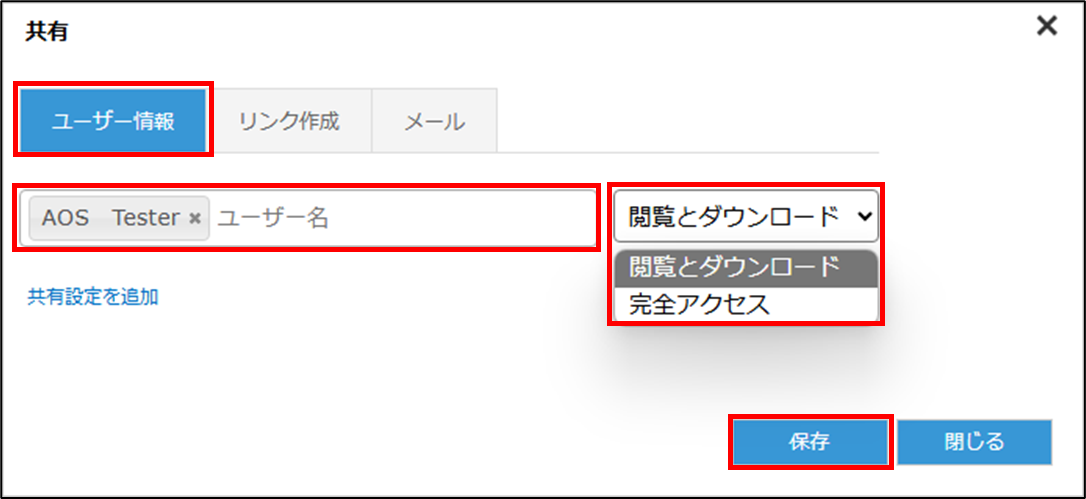
ユーザー名に共有したいユーザー名を入力、権限を選択の上、「保存」をクリックしてください。
- 閲覧とダウンロード:共有された側は、当該ファイルの閲覧、ダウンロードのみ可能。
- 完全アクセス:共有された側は、当該ファイルの閲覧、ダウンロードに加えて、クラウドから削除することが可能。
共有されたユーザーは「共有されている項目」から、当該ファイルにアクセスします。本項下記をご覧ください。
(2)リンクを作成して共有する
リンクを作成して共有する場合は「リンク作成」をクリックします。

ボックス内のURLをコピー&ペーストの上、使用してください。
共有先にこのURLをメール、チャット等で知らせることで、当該ファイルにのみアクセスさせることが可能になります。
(3)専用メールを送信して共有する
専用メールを送信して共有する場合は「メール」をクリックします。
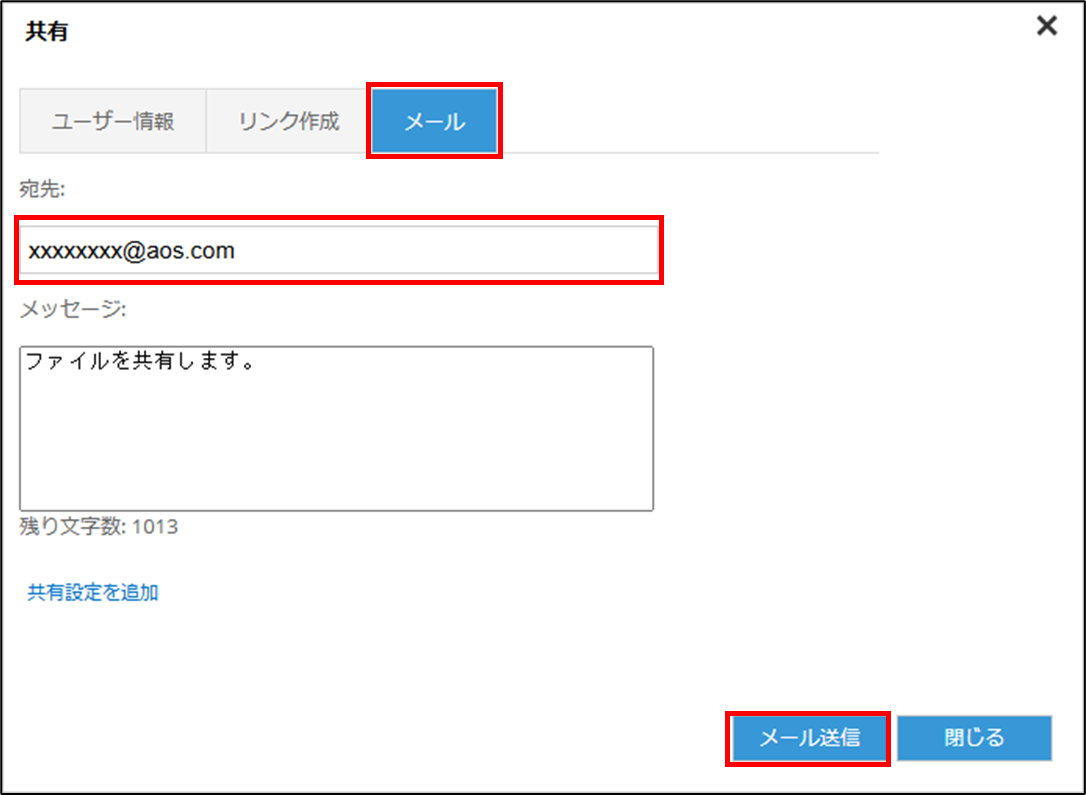
宛先、メッセージ(任意)を入力の上、「メール送信」をクリックしてください。
共有先に送信された専用メール本文内のリンクから、当該ファイルにのみアクセスさせることが可能になります。
※この際、メールの送信履歴は残りませんので注意してください。
共有設定
「共有設定を追加」をクリックすると、以下の設定が可能です。設定後は「保存」をクリックしてください。
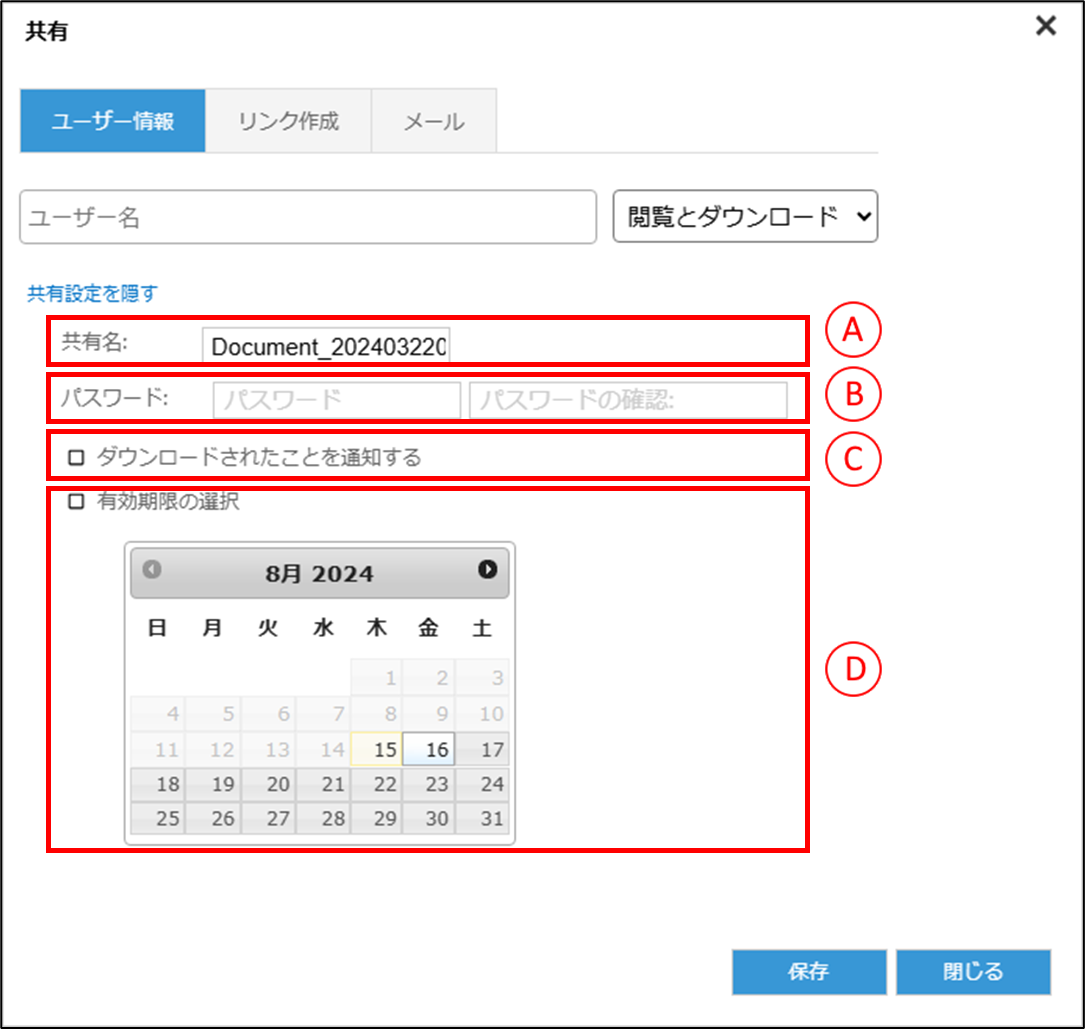
(A)共有する際に、ファイル・フォルダー名を任意のものに変更することができます。
(B)共有したファイル・フォルダーへアクセスする際に、パスワードが必要となるように設定することができます。
(C)共有したファイル・フォルダーへアクセスされた時、アカウントのメールアドレスへ通知を受け取ることができます。
(D)共有設定に有効期限を設けることができます。
共有ファイルにアクセスする
ファイルの共有先ユーザー(共有の相手)は、下記に示す方法で共有されたファイルにアクセスすることができます:
方法 1:送信されたメールから
共有元のユーザーが「ユーザー情報」タブまたは「メール」タブから、ユーザーまたはメールアドレスを指定して共有を行った場合は、
該当のユーザーまたはメールアドレス宛に共有ファイルにアクセスするためのリンクを含むメールが送信されます。
リンクをクリックすることで、共有されたファイルにアクセスすることができます。
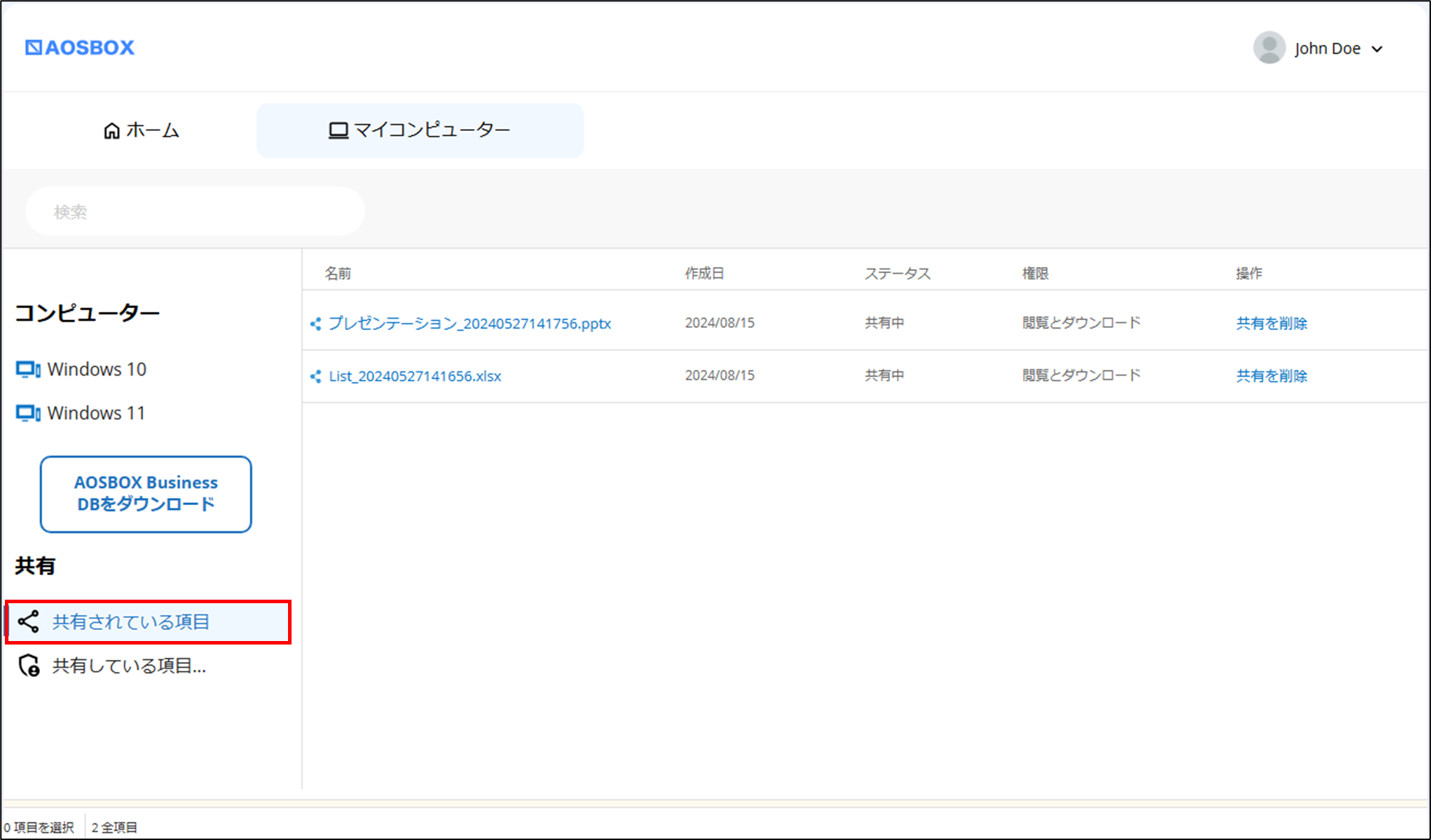
共有元のユーザーが「ユーザー情報」タブから、ユーザーを指定して共有を行った場合は、Web管理画面に共有先のユーザーでログインし 「マイコンピューター」タブ内の「共有されている項目」からアクセスすることができます。
方法 3:URL を直接開く
共有元のユーザーが「リンク作成」タブから共有リンクを生成した場合、共有元のユーザーがそのリンクを、SNS 等を経由して共有先のユーザーに知らせることで 共有先のユーザーが共有されたファイルにアクセスすることができるようになります。
共有の変更・終了
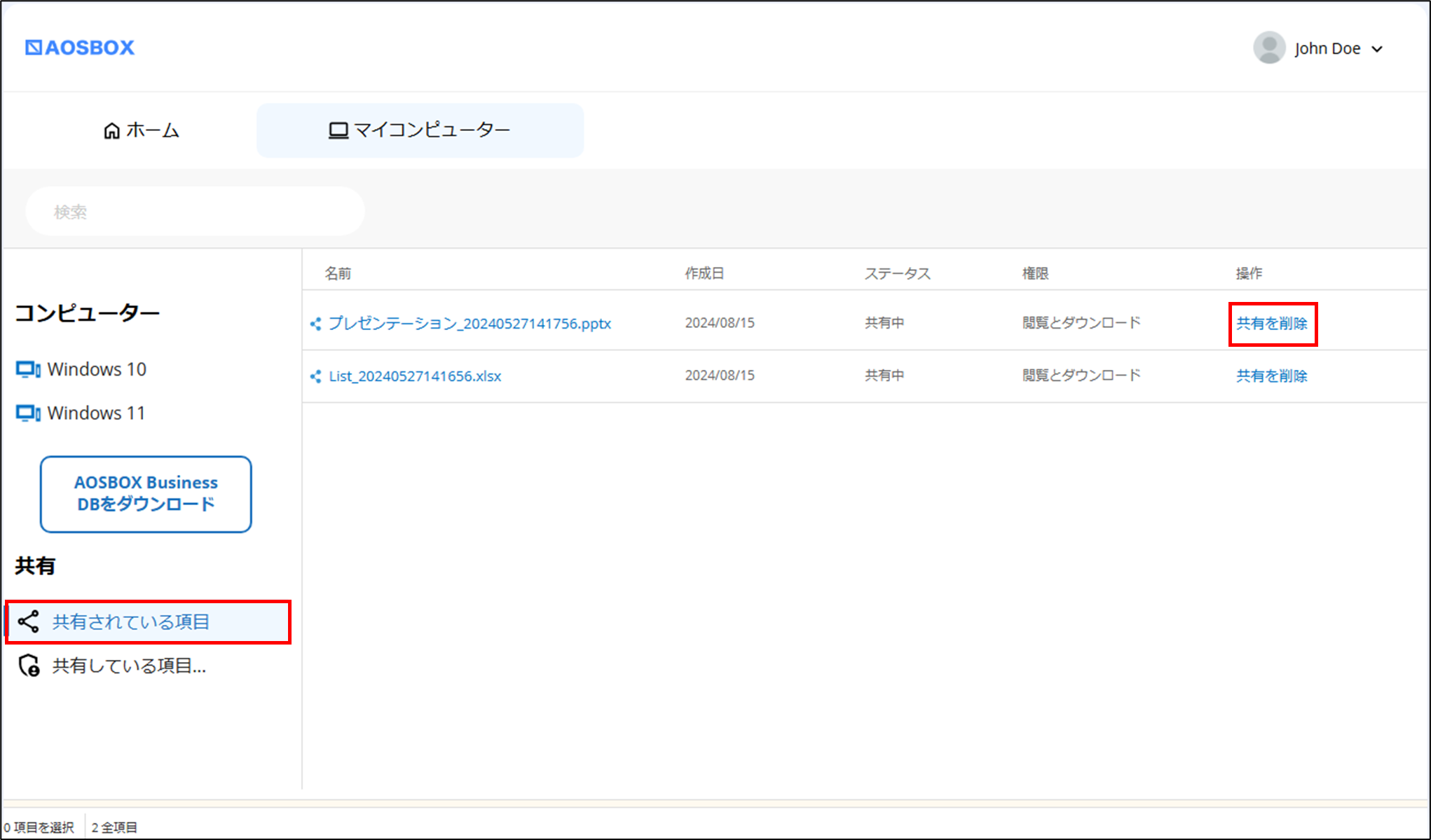
マイコンピューターの「共有されている項目」では、他のユーザーから共有されたファイル・フォルダーを一覧で表示します。ここから各ファイルにアクセスが可能です。また共有を解除することも可能です。
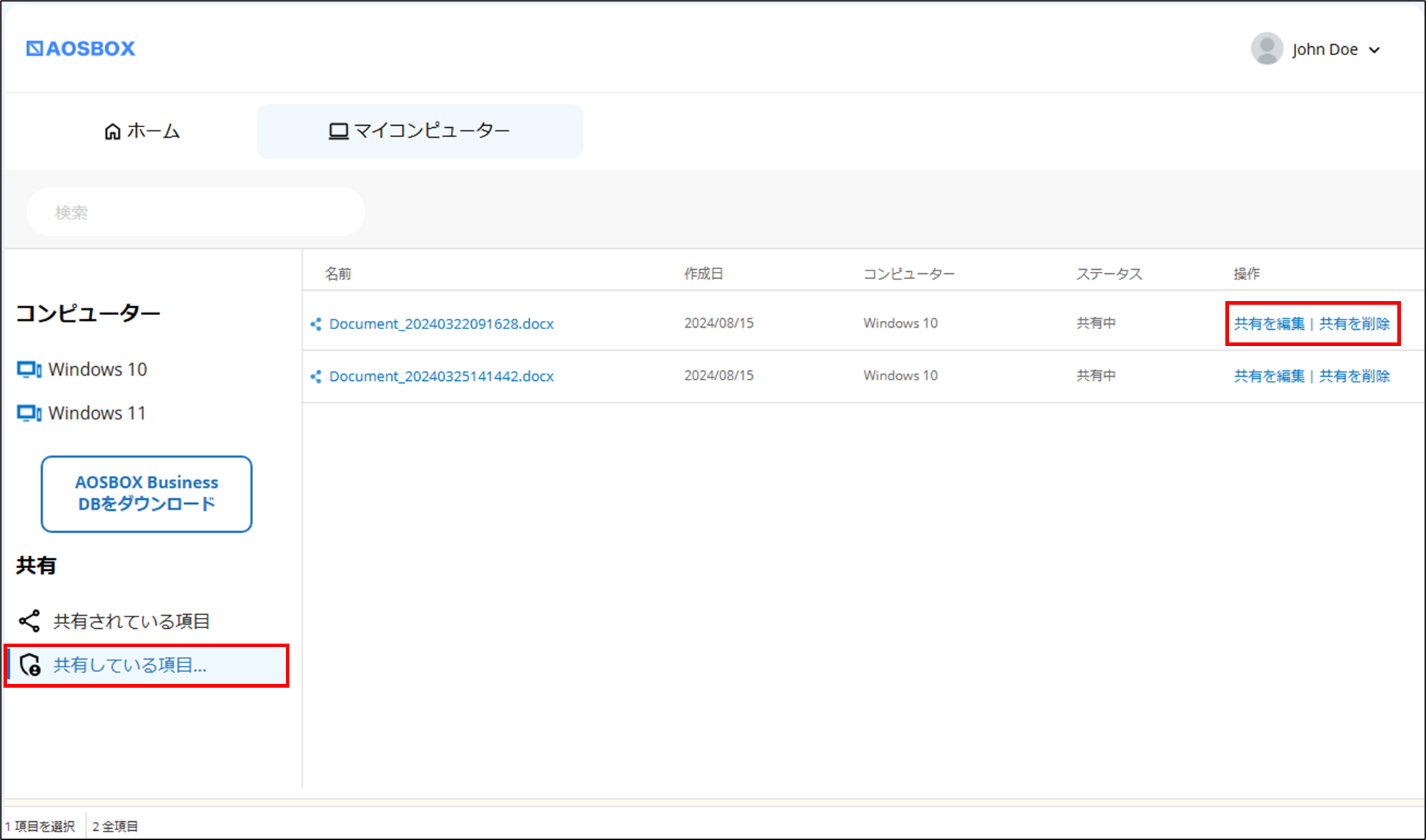
また、「共有している項目」では、自身が共有したファイル・フォルダーを一覧で表示します。共有設定を編集、解除することが可能です。
ファイル共有に関する一般的な質問と回答
Q. 共有ファイルは暗号化されますか?もしそうなら、パスワードを共有相手に送る必要がありますか?
A. 共有ファイルは暗号化されます。パスワードを送る必要はありませんが、よりセキュリティを強固にするために任意でパスワードを指定することもできます。
Q. AOSBOXを持っていない人とファイルの共有はできますか?
A. できます。共有されたファイルを開くために、AOSBOX アプリは不要です。共有ファイルを開くにためのリンクは、メールやチャット、SNSなどを通して共有相手に送信します。
共有相手は、このリンクをクリックすることで共有ファイルを開いたり、ダウンロードすることができます。
Q. 共有ファイルは、すべての人に公開されますか?
A. 共有ファイルは、リンクからのみアクセスできるようになっていますので、そのリンクをどのように扱うかによります。
例えば、ブログなどに記載すると、そのブログを閲覧できるすべての人が共有ファイルにアクセスできることになります。
特定の個人宛にメールで送信した場合、相手が他の手段で公開しない限り、アクセスできるのはその相手だけになります。
共有設定を追加 すると、ダウンロードを1回のみに制限したり、アクセスされるたびに通知を行うようにして、セキュリティを高めることができます。
Q. ファイルを共有することは、著作権法に抵触しませんか?
A. AOSBOXでデータを共有する際はDMCA(デジタルミレニアム著作権法)に基づいた使用権が適用されます。
データを共有する場合、個人で作成したファイル、またはそのファイルの配布許可を持っている必要があります。
たとえば、購入した音楽やビデオは、他のユーザーと共有する権利は与えられません。
Q. 共有できるファイルの最大サイズはありますか?
A. ファイルサイズに制限はありません。ストレージ容量が足りていれば、どのような大きさのファイルも共有できます。