ポリシーの作成
マニュアルTOP
ポリシーの作成
「ポリシーの作成」をクリックすると以下画面へ移動します。「通常のストレージ」「コールドストレージ」「拡張子」「デュアルバックアップ」「設定」「権限」それぞれの設定を行い最後にポリシー名をつけて「保存」をクリックします。

通常のストレージ
通常のストレージにおいて、バックアップする項目を設定することが可能です。
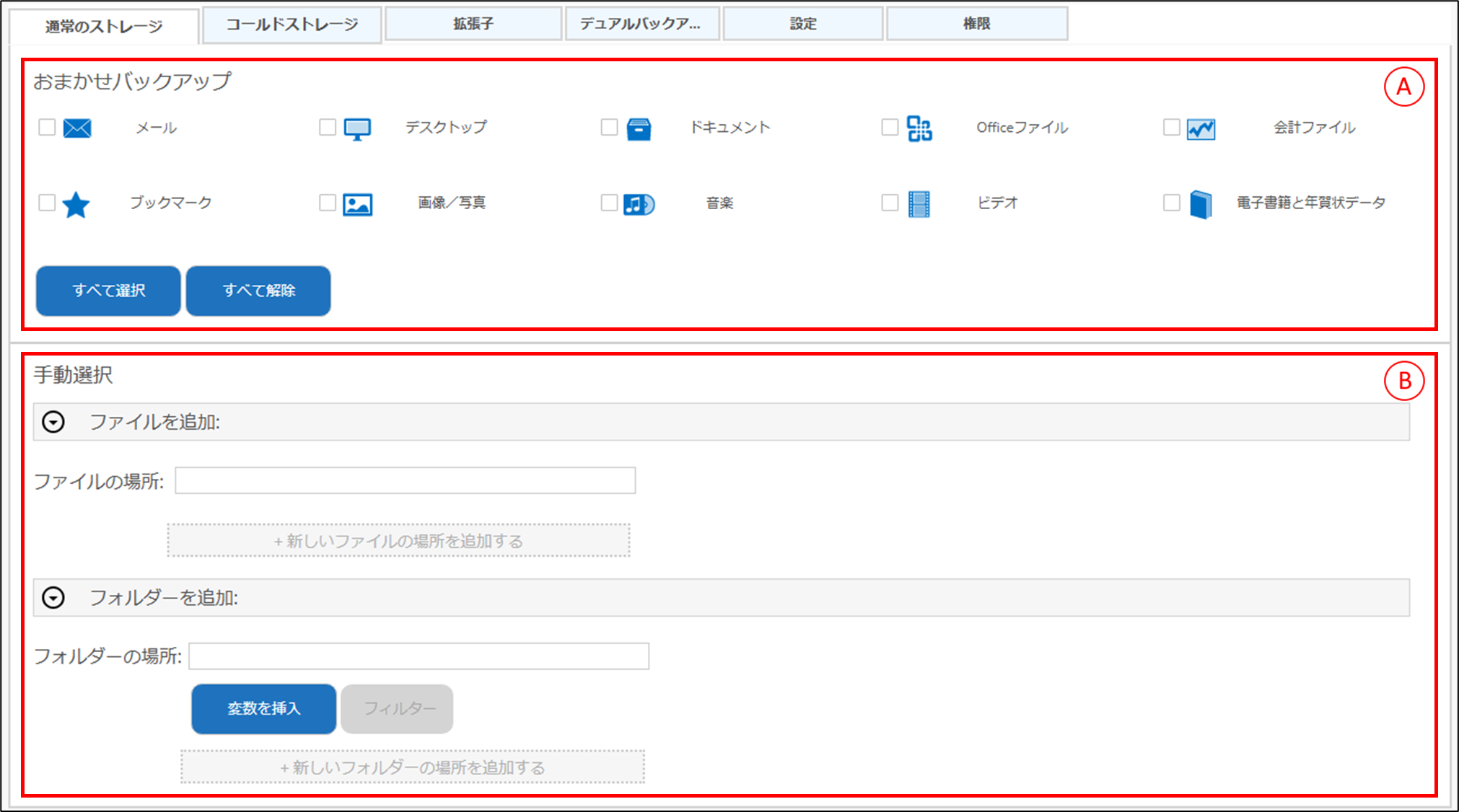
(A)「おまかせバックアップ」は、各カテゴリー、フォルダごとにまとめてバックアップする場合に使用します。バックアップ対象にチェックを入れて選択してください。
(B)「手動選択」は、任意のファイル・フォルダーを個別に選択してバックアップする場合に使用します。希望のファイル・フォルダーのアドレスを直接入力します。また、各ユーザーそれぞれのマイドキュメントやデスクトップ等のフォルダーを一括指定する場合は、「変数を挿入」をクリックして設定します。「変数を挿入」「フィルター」については、本項下部をご参照ください。
コールドストレージ
コールドストレージにおいて、バックアップする項目を設定することが可能です。コールドストレージは、長期間アクセスしないデータを保存するのに適しています。
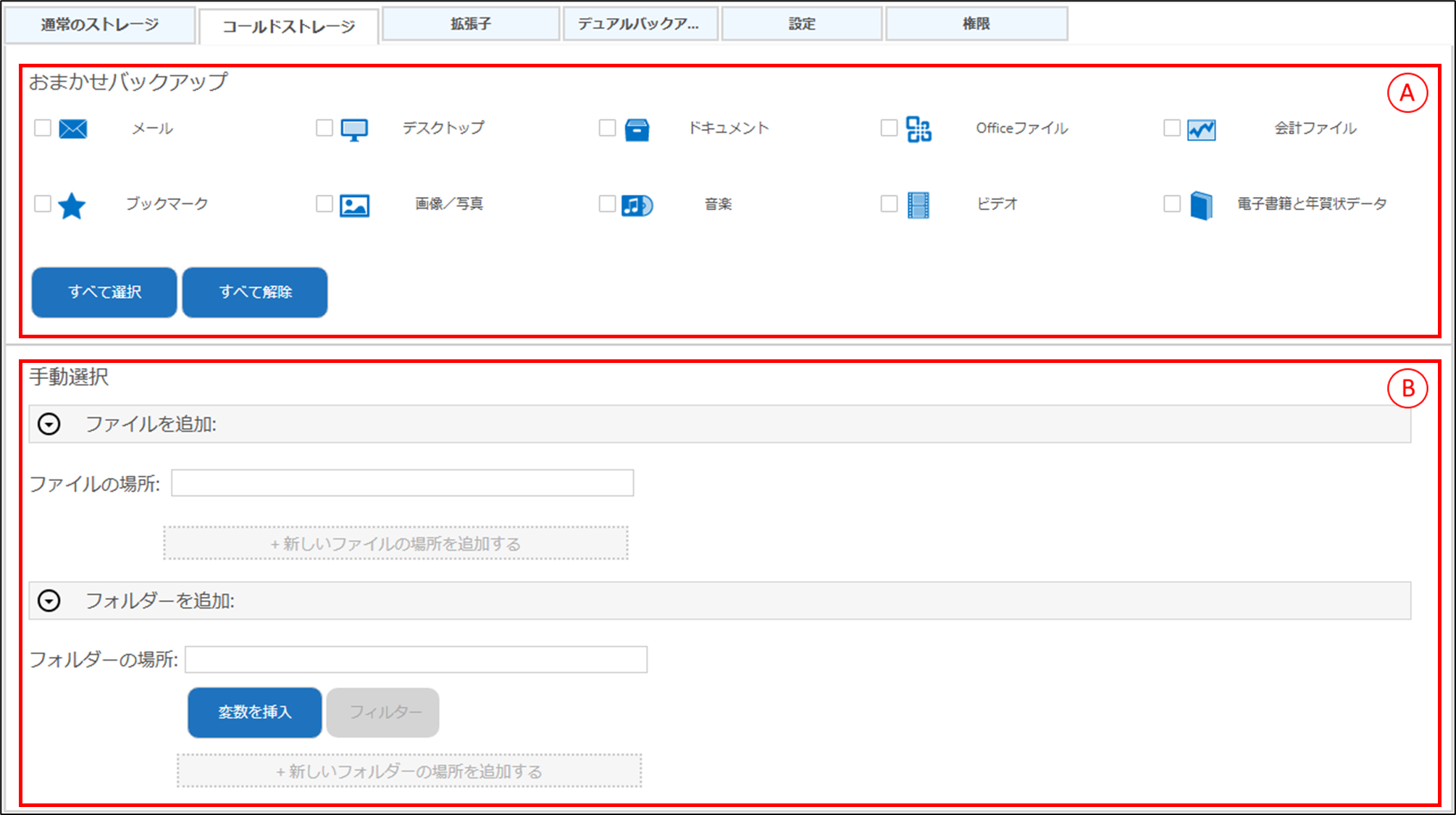
(A)「おまかせバックアップ」は、各カテゴリー、フォルダごとにまとめてバックアップする場合に使用します。バックアップ対象にチェックを入れて選択してください。
(B)「手動選択」は、任意のファイル・フォルダーを個別に選択してバックアップする場合に使用します。希望のファイル・フォルダーのアドレスを直接入力します。また、各ユーザーそれぞれのマイドキュメントやデスクトップ等のフォルダーを一括指定する場合は、「変数を挿入」をクリックして設定します。「変数を挿入」「フィルター」については、本項下部をご参照ください。
変数を挿入 / フィルター
変数を挿入
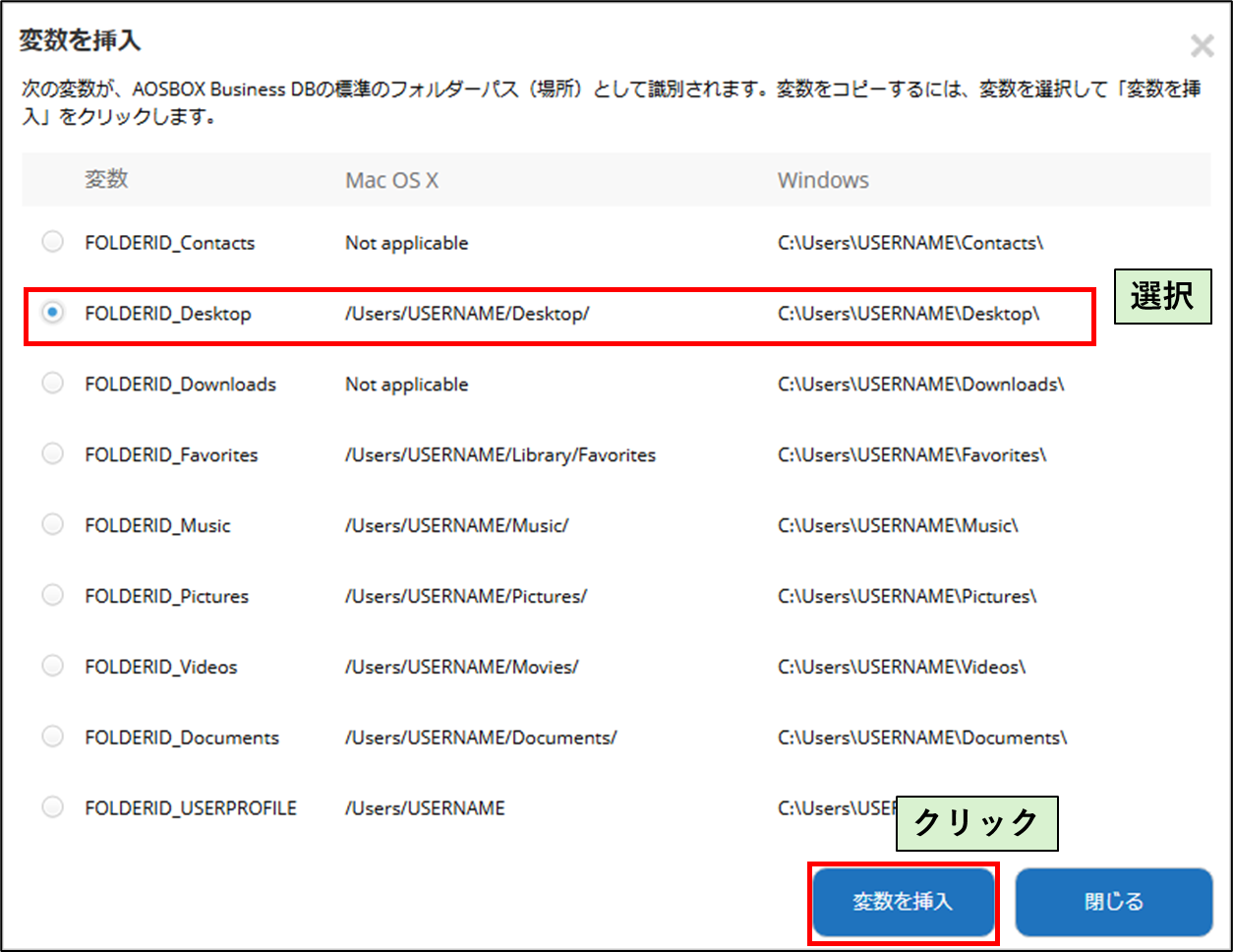
以下の変数を入力することによって、AOSBOX Business DBの標準のフォルダーパスとして識別され、ファイル・フォルダーを指定することが可能です。変数を入力するには、変数を選択して「変数を挿入」をクリックします。
フィルターを追加
以下の変数を入力することによって、AOSBOX Business DBの標準のフォルダーパスとして識別され、ファイル・フォルダーを指定することが可能です。変数を入力するには、変数を選択して「変数を挿入」をクリックします。
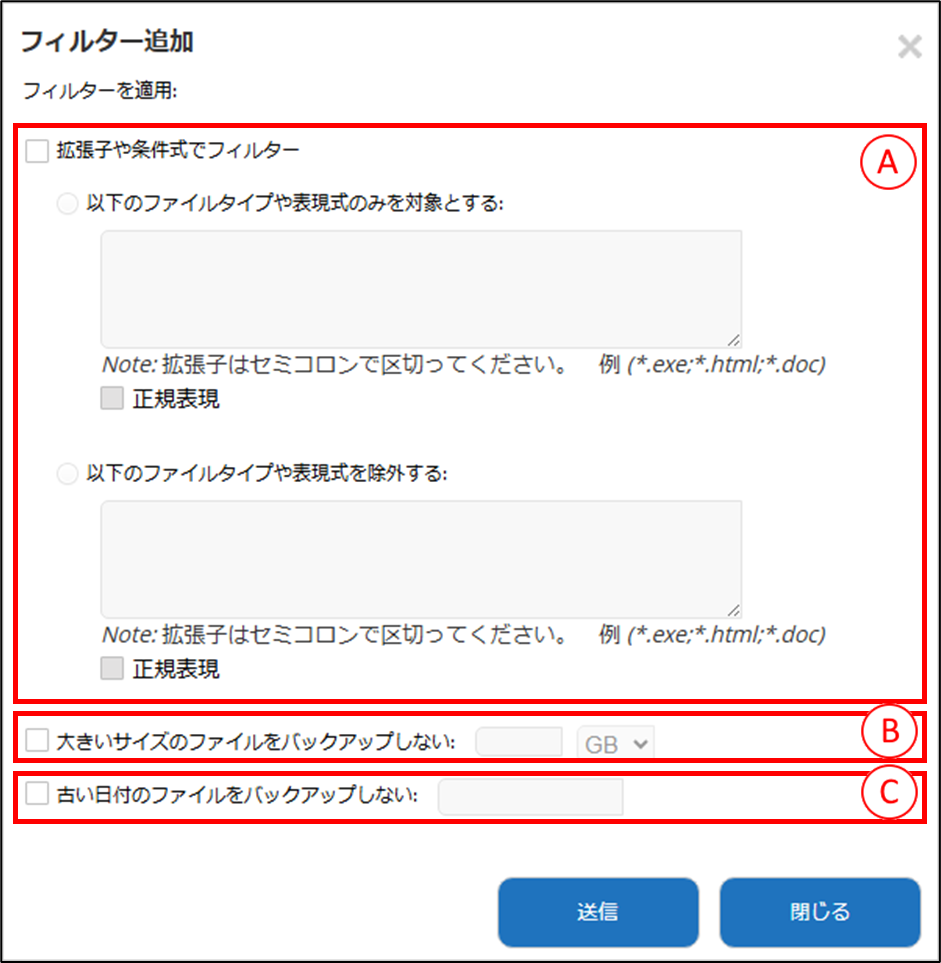
(A)特定のファイルのみをバックアップする場合、チェックを入れて拡張子、表現式(正規表現)を入力します。
(B)除外するファイルがある場合は、チェックを入れて拡張子、表現式(正規表現)を入力します。
(C)ファイルサイズを指定して、指定より大きいものを除外します。
(D)更新日を指定して、指定より古いものを除外します。
拡張子
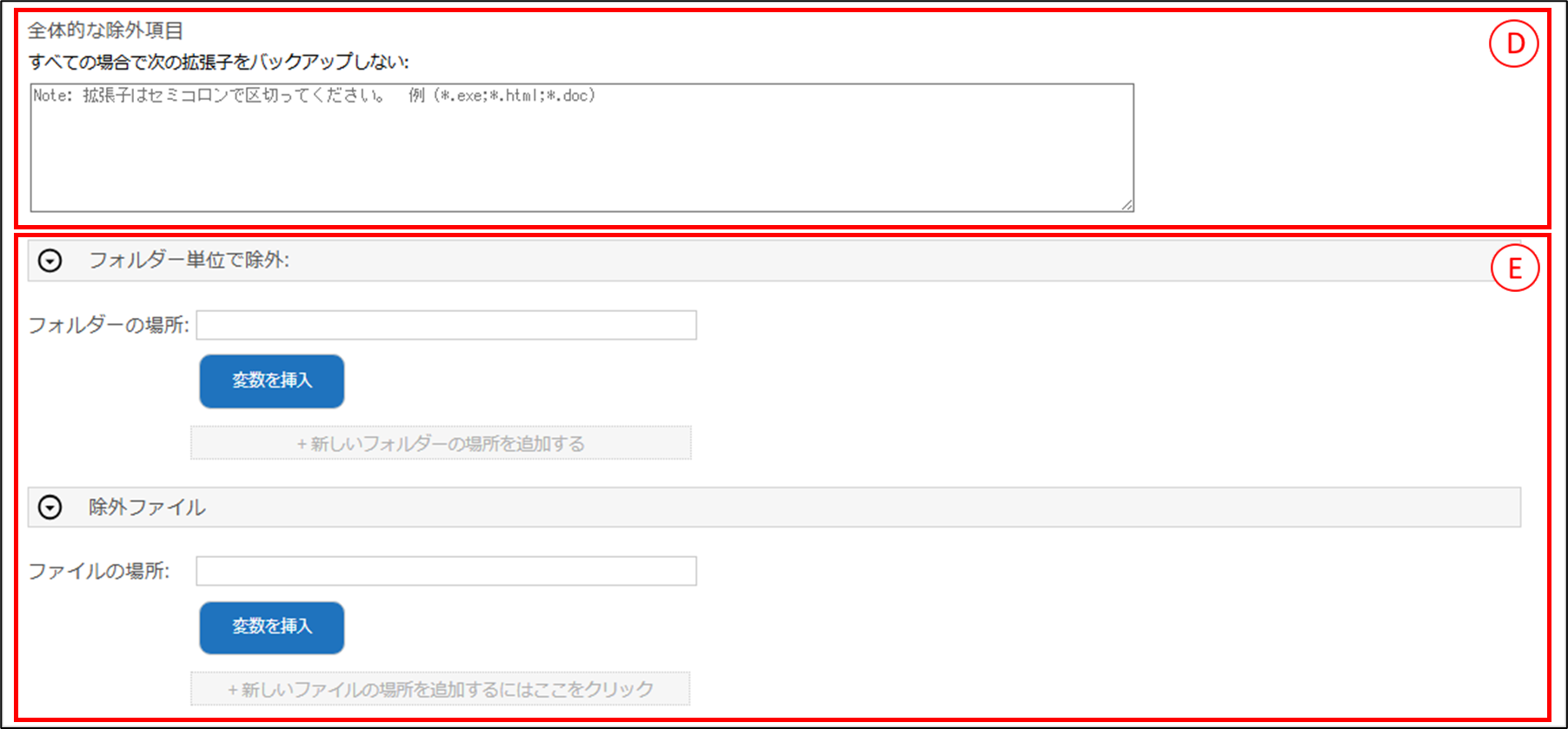
拡張子の指定による様々な設定、およびバックアップから除外するフォルダーを設定します。
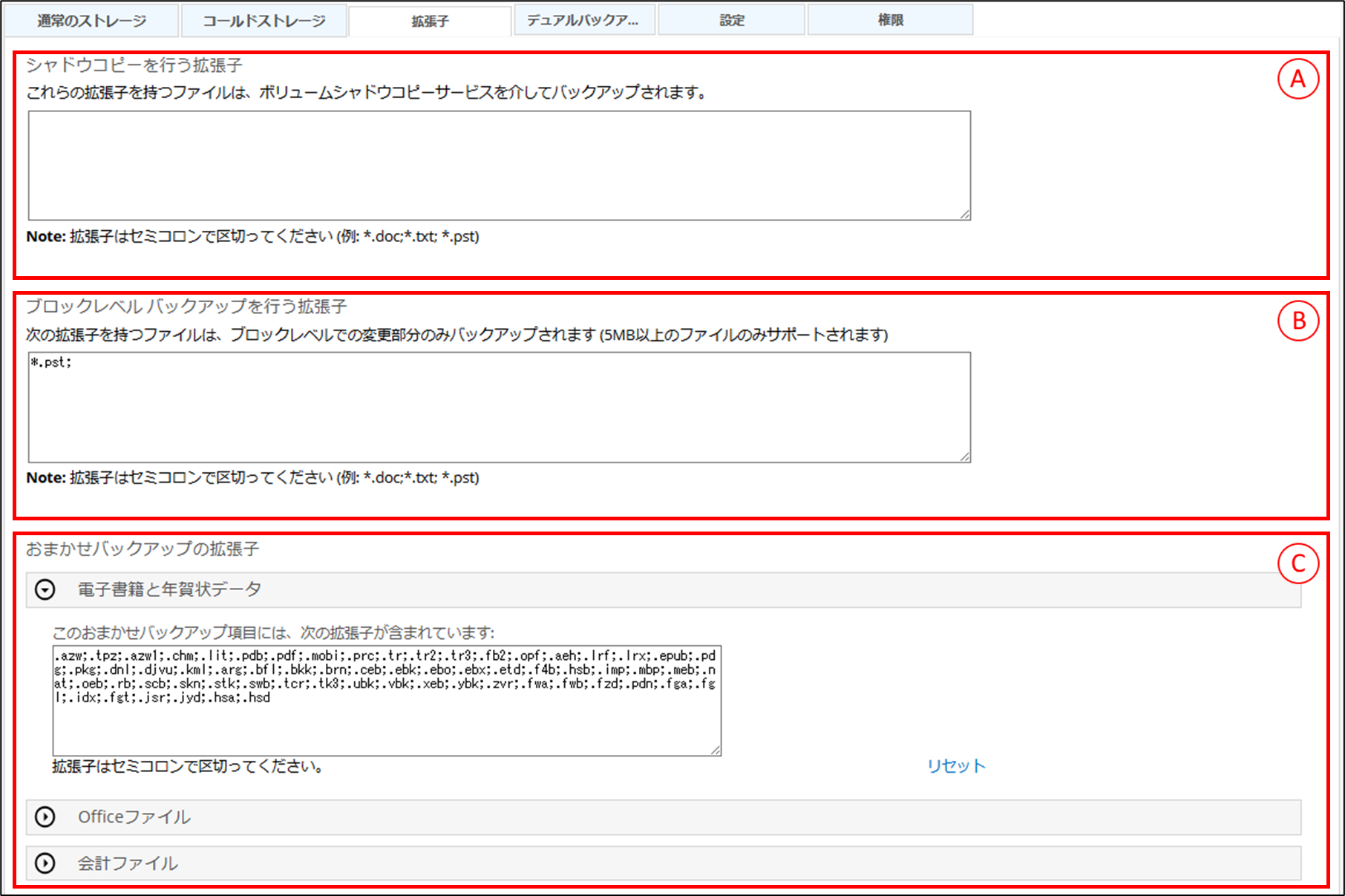
(A)拡張子を指定することで、開いているファイルやロック中のファイルであっても、いったんスナップショット(シャドウコピー)を作成して、バックアップを可能にします。
(B)指定した拡張子のファイルをブロック単位に分け、変更があったブロックのみをバックアップします。これによりアップロードにかかる時間を軽減することができます。
(C)電子書籍と年賀状データ、Officeファイル、会計ファイルについて、おまかせバックアップでバックアップされるファイル拡張子の一覧を表示しています。また、直接入力することで新たに各カテゴリーへファイル拡張子を追加することが可能です。
(D)このポリシーのすべてのバックアップにおいて、除外する拡張子を入力します。
(E)このポリシーのすべてのバックアップにおいて、除外するフォルダーまたはファイルパスを入力します。 変数を使用すると簡単にフォルダーパスを指定することができます。「変数を挿入」については本項上部をご参照ください。
デュアルバックアップ
AOSBOX Business DBでのバックアップと共にローカルドライブにもバックアップを取りたい場合にこの機能を使用します。バックアップを二重にすることによって、堅牢性を高め、コールドストレージの復元に要する時間を短縮することもできます。
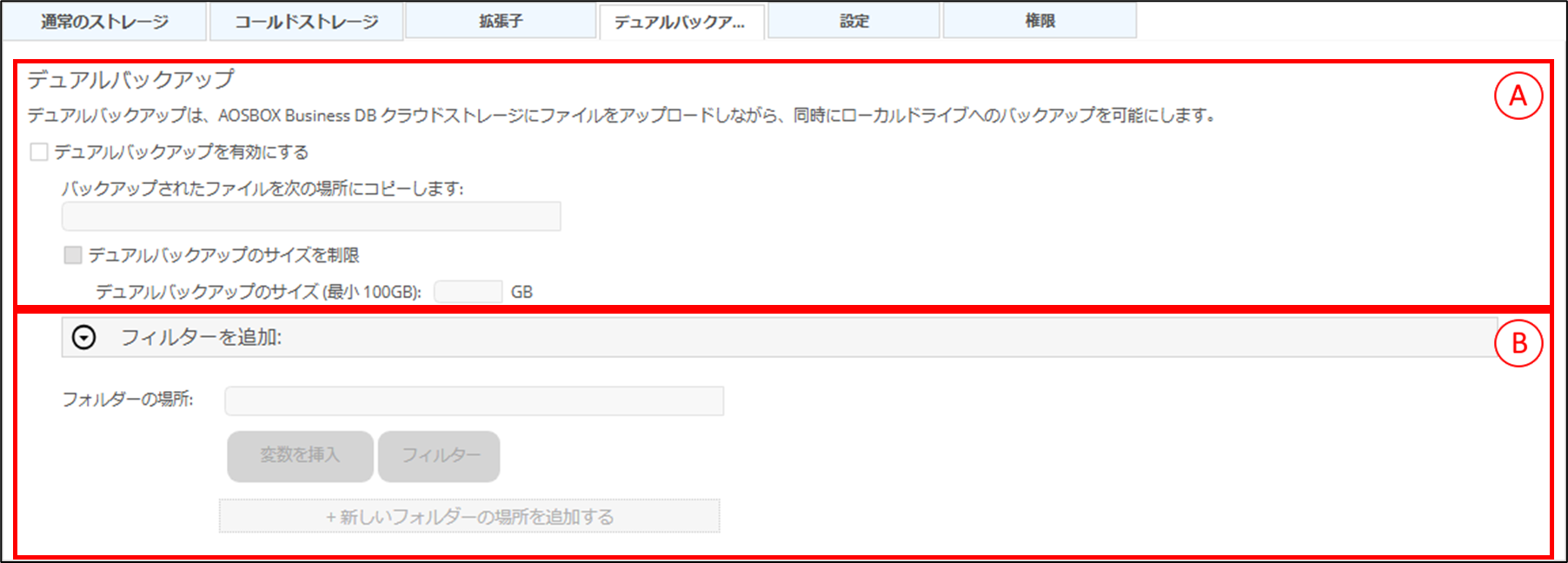
(A)「デュアルバックアップを有効にする」にチェックを入れ、ローカルドライブの保存場所を指定すれば、設定が有効になります。「デュアルバックアップのサイズを制限」にチェックを入れ、サイズを指定することにより、ローカルドライブにバックアップする容量を制限することができます。
(B)特定のフォルダーのみをデュアルバックアップする場合は、フォルダーパスを入力してください。変数を使用すると簡単にフォルダーパスを指定することができます。さらに「フィルター」で条件をより絞ることができます。「変数を挿入」「フィルター」については本項上部をご参照ください。
設定
AOSBOX Business 動作設定に関するポリシーを設定します。
全般設定
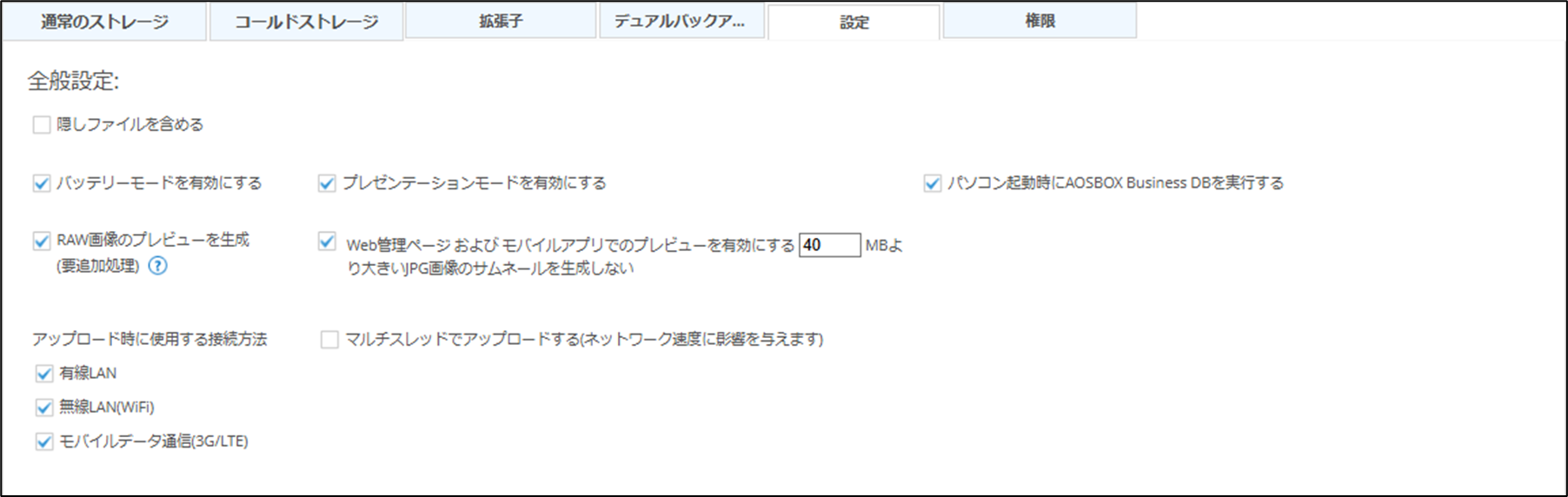
隠しファイルを含める: 隠しファイルをバックアップ対象にしたい場合にチェックを入れます。
バッテリーモードを有効にする: バッテリー残量が少なくなってきた時にバックアップを実行させたくない場合は、このチェックを入れます。
プレゼンテーションモードを有効にする: プレゼンテーション、ゲームプレイ、動画閲覧などの最中にバックアップを実行させたくない場合は、このチェックを入れます。
パソコン起動時にAOSBOX Business DBを実行する: パソコンを起動と同時にAOSBOX Business DBも起動します。通常はチェックを入れておいてください。
RAW画像のプレビューを生成(要追加処理): サムネイルを生成して、Webコンソール上でRAW画像をプレビュー表示できるようにします。
音楽、ビデオ、写真のストリーミングを有効にする: Webコンソール上で音楽、ビデオ、写真をストリーミング表示できるようにします。また、指定のサイズより大きいJPG画像をプレビューしないようにします。
次の接続時にアップロードを行う: バックアップを行うタイミングを「有線LAN」「無線LAN(WiFi)」「モバイルデータ通信(3G/LTE)」の接続方法の中から選択して、制限することができます。
マルチスレッドでアップロードする(ネットワーク速度に影響を与えます): アップロードを特にお急ぎの場合にチェックを入れます。すべてのネットワーク帯域を消費するため、通常はチェックを外しておいてください。
セキュリティ設定

初回バックアップ設定時に独自パスワードの設定を許可する: ユーザーに対して独自パスワードの設定を許可します。
※この設定を許可してユーザー側で独自パスワードを設定する際、キャンセルしないでください。キャンセルした時点で、コンピューターを一台分バックアップしているものと見なされます。
SSLポートを使用: AOSBOXアプリがSSLポート(ポート番号443)を使用して通信します。この設定にかかわらず、AOSBOXアプリの通信は暗号化されます。
バックアップ設定
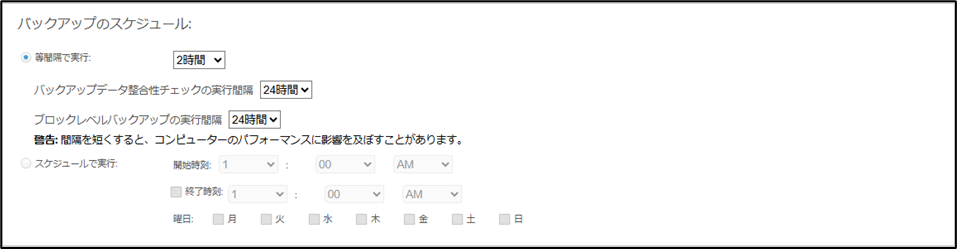
等間隔で実行: 設定した時間間隔でバックアップを実行します。デフォルトでは2時間になっています。
「次の時間ごとに、すべての選択で完全スキャンを実行」:時間を定めて全体の同期チェックを行います。
「次の時間ごとに、ブロックレベル バックアップを行う」:時間を定めてブロックレベル対象に設定したファイルのバックアップを行います。
スケジュールで実行: 設定した曜日、時間毎にバックアップを実行します。
ネットワーク帯域調整

ネットワーク帯域調整を有効にする: このチェックを入れると、バックアップするファイルをアップロードする速度を制限することができます。
帯域調整のスケジュールを有効にする: このチェックを入れると、前項で設定したアップロードする速度を、任意の時間にのみ有効になるように設定することができます。
権限
AOSBOX Business ユーザーに付与する権限についてポリシーを設定します。
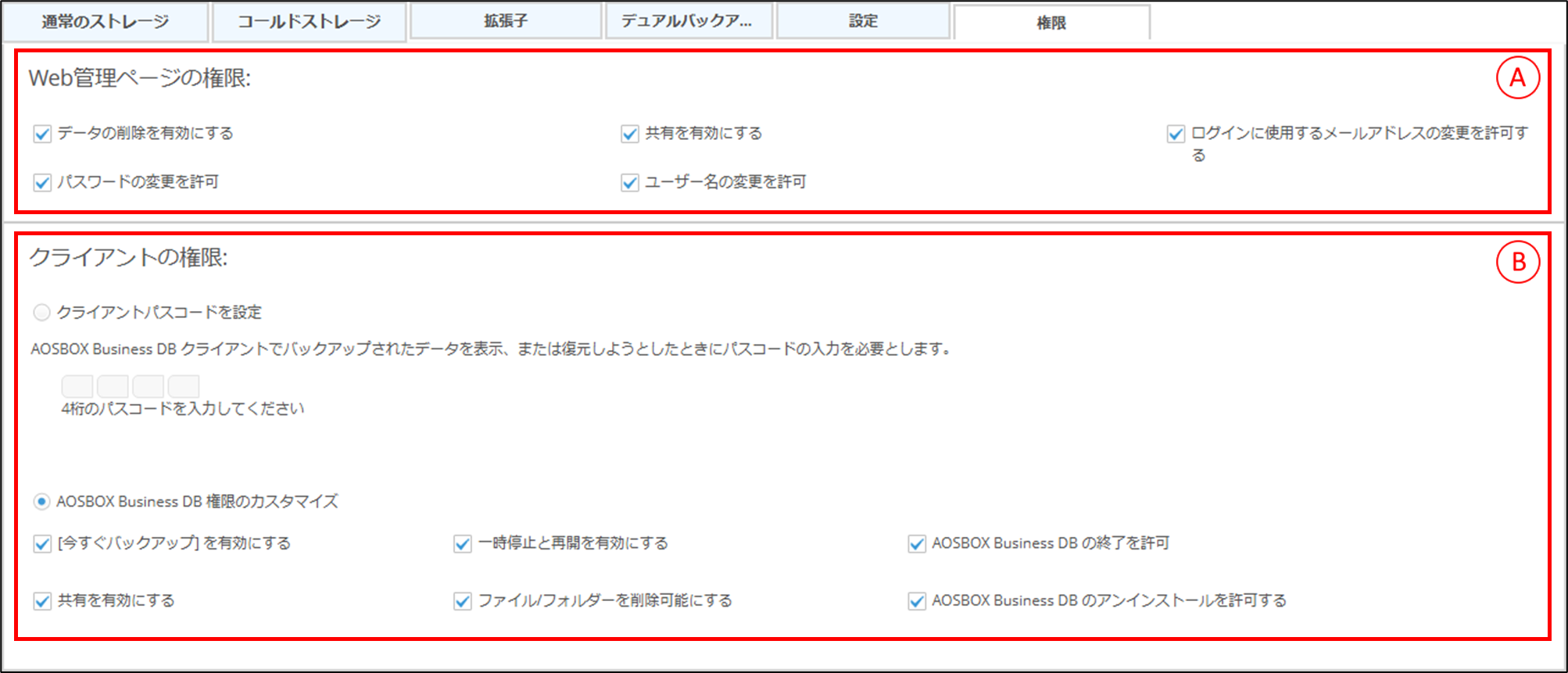
(A)Webコンソール上で、ユーザーに付与する権限を設定します。
(B)クライアントアプリ上で、ユーザーに付与する権限を設定します。「クライアントパスコードを設定」でパスコードを設定するか、「AOSBOX Business DB 権限のカスタマイズ」で操作を個別に制限することが可能です。