サーバーの追加
サーバーの追加
以下の手順に従って、サーバーを追加します。
管理者権限を持つユーザーでログインしてください。
-
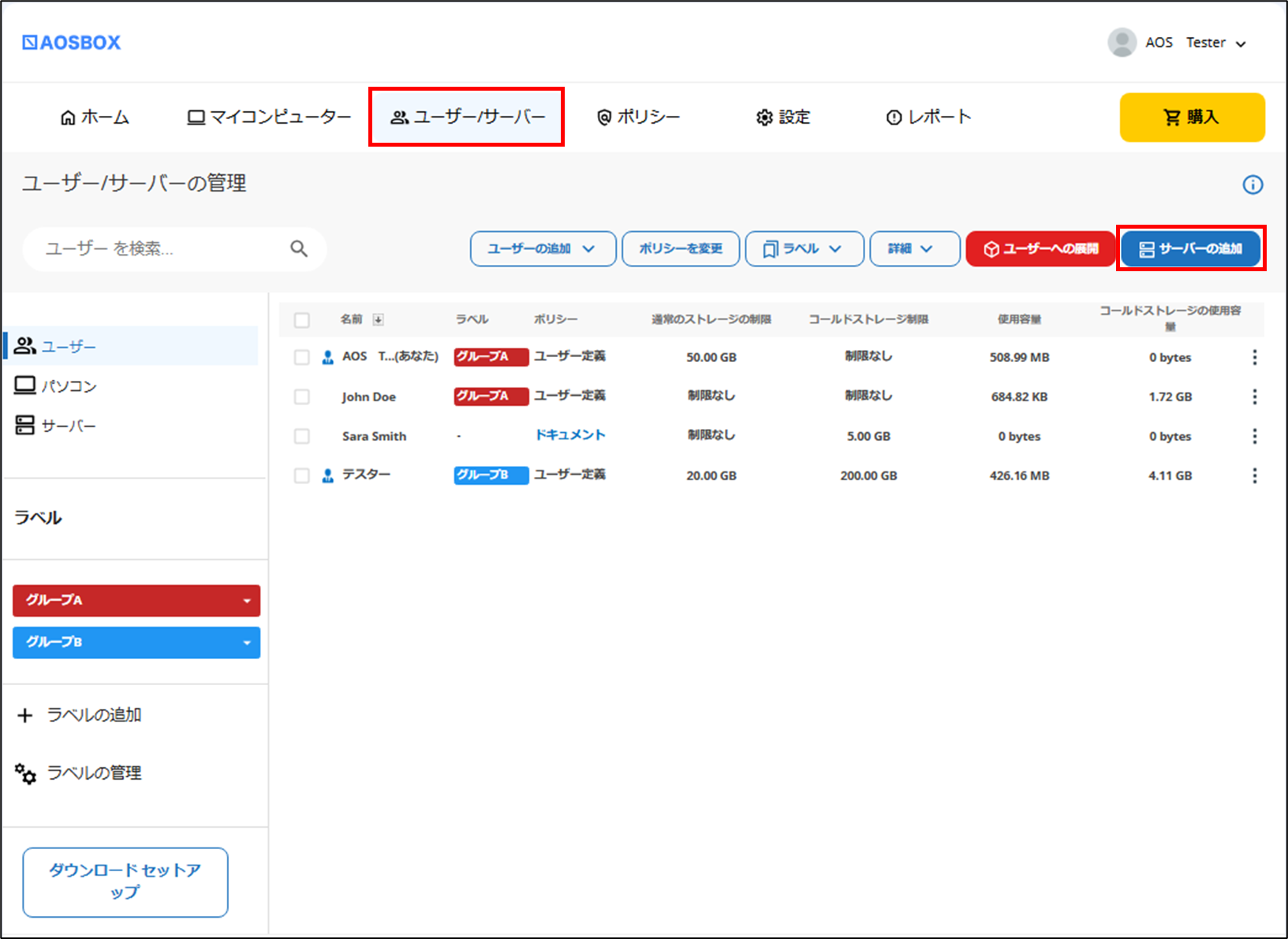
「ユーザー/サーバー」の画面より、「サーバーの追加」をクリックします。
-
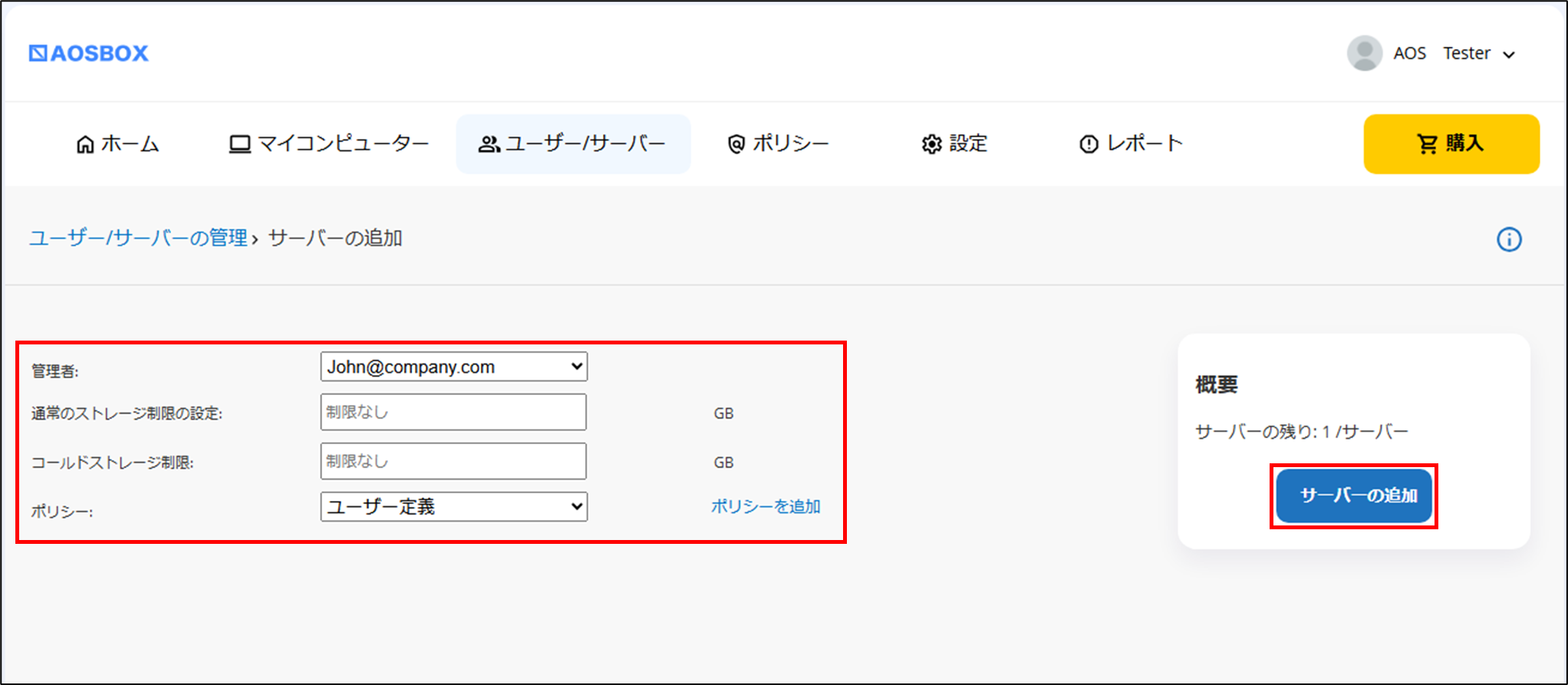
以下の画面が表示されます。管理者を選択し、ストレージ制限(最小:1GB)、ポリシーを設定して「サーバーの追加」をクリックします。
※ストレージ制限に入力する際は、文字入力の「全角」モードを無効にしてください。
-
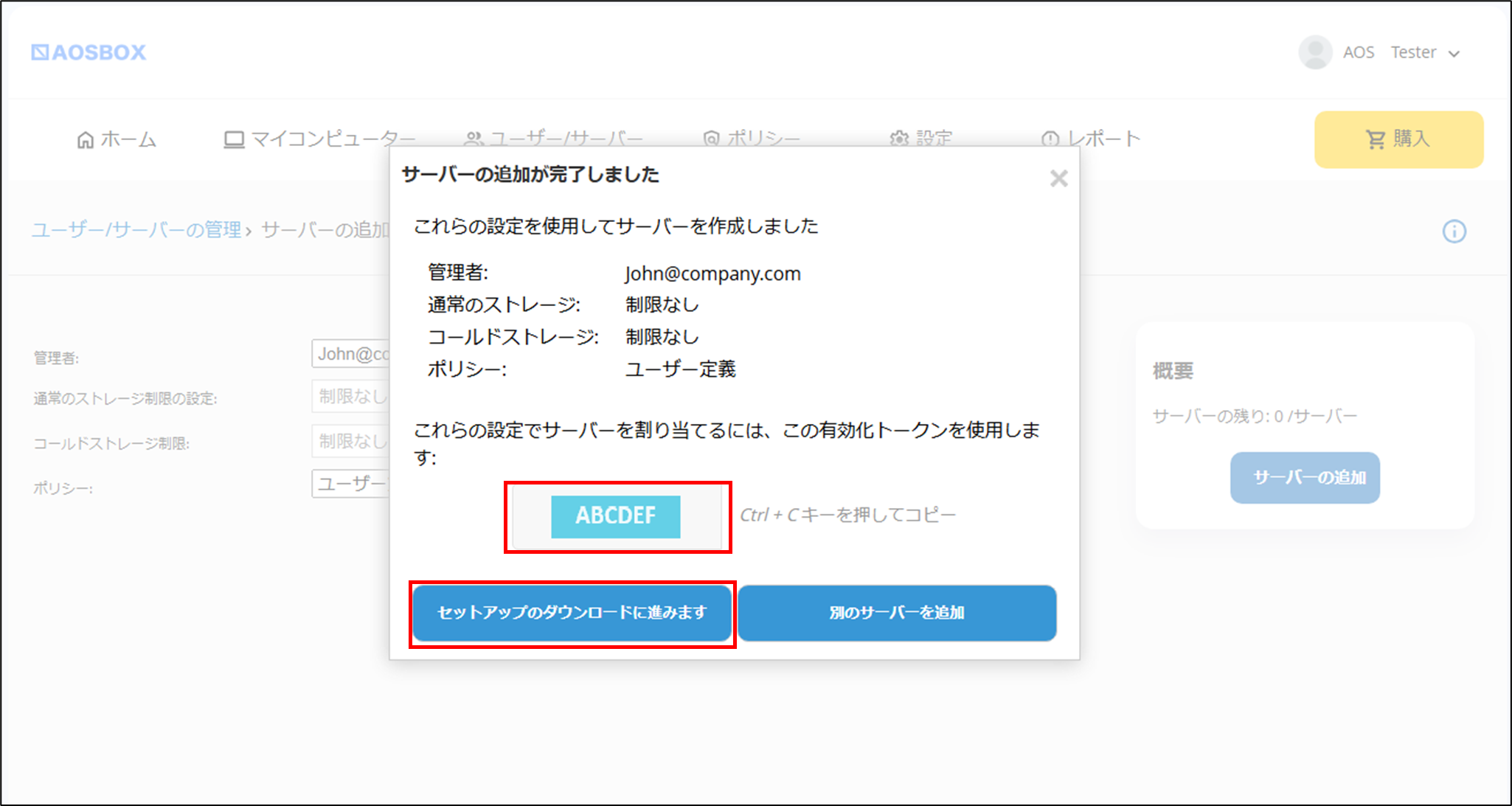
以下の画面が表示されます。 サーバーでクライアントアプリをインストールする時に必要になる有効化トークンが表示されるので、メモ帳等に張り付けて保存しておいてください。その後、「セットアップのダウンロードに進みます」をクリックします。
-
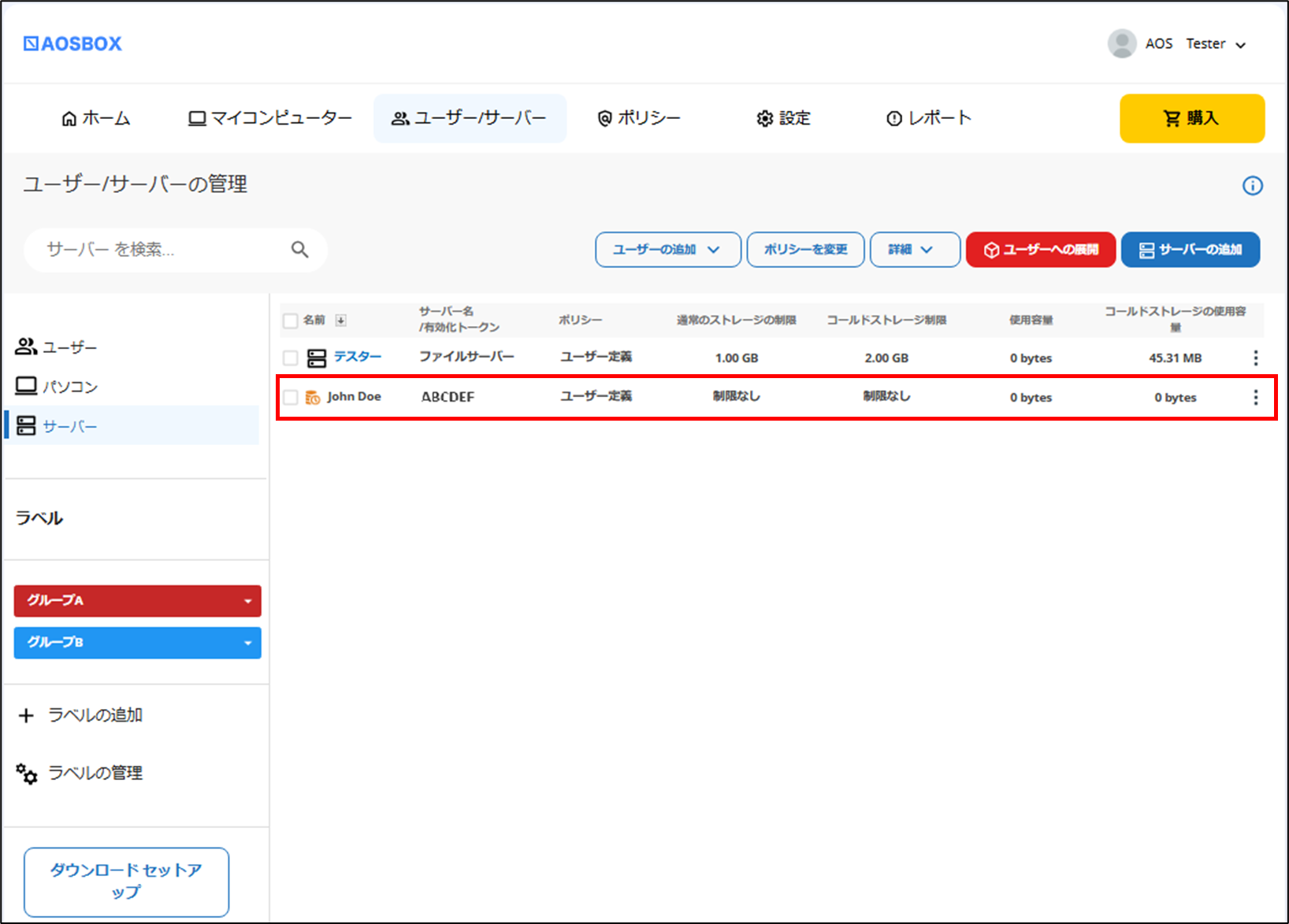
「CloudBackupSetup」のダウンロードが始まり、以下画面へ移動します。設定したサーバー情報が反映されていることを確認してください。ダウンロードしたファイルで、サーバーにクライアントアプリをインストールして作業は完了です。
※重要
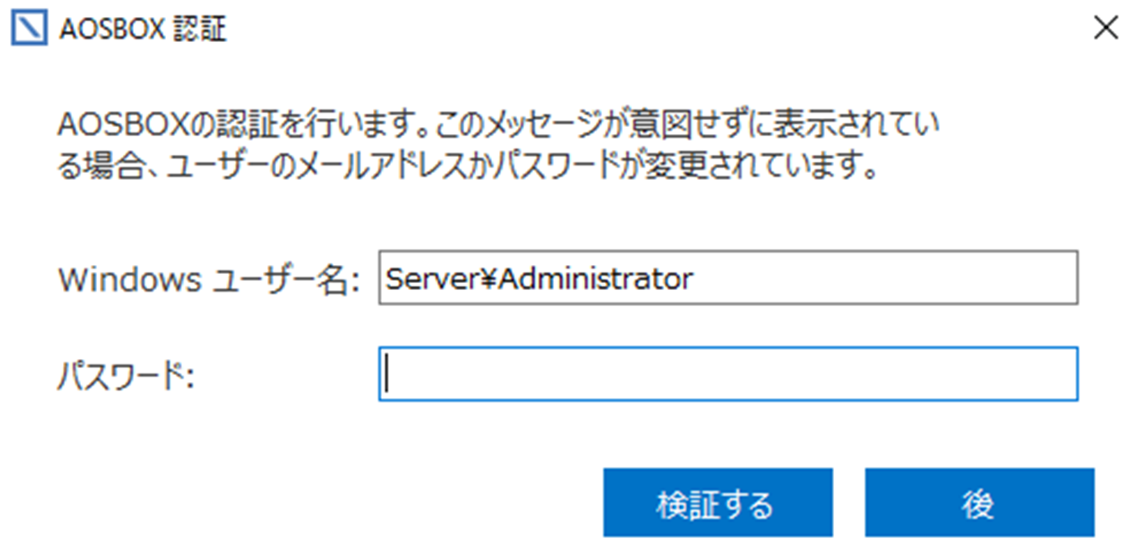
インストール中、下記のウィンドウが表示されましたら、Windows アカウントのユーザー名とパスワードを入力してください。
このアカウントは、サーバー上の管理者権限を持っている必要があります。
このユーザーがドメインに参加している場合は、「ドメイン名¥ユーザー名」のようにドメインを含むユーザー名を入力してください。
-
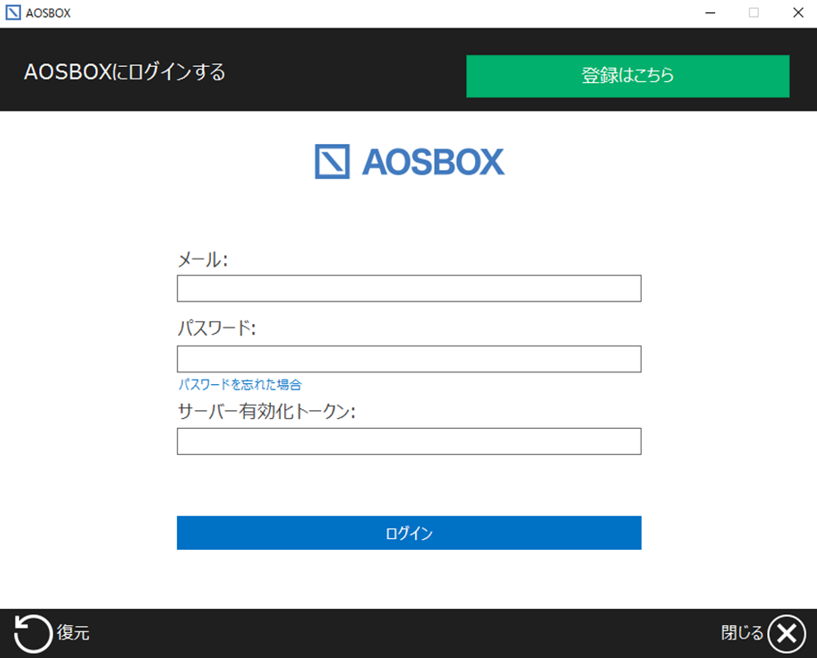
AOSBOX Windows アプリがインストールされると、次のスクリーンショットのようにログインするように要求されます。
このサーバーを管理するユーザーの資格情報を入力し、手順3でメモしたサーバーの有効化トークンを入力する必要があります。
-
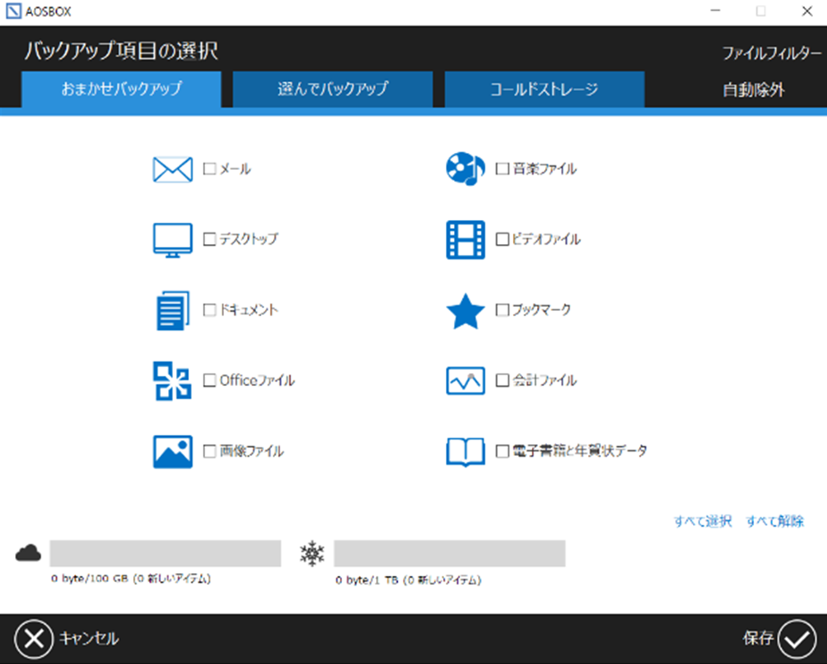
バックアップするデータ、およびバックアップ設定を指定します。
以後の操作は、別ページ:初期設定 の手順2以降と同様です。