AOSBOXを別のパソコン/サーバーに移行して利用する方法
マニュアルTOP
AOSBOXを別のパソコン/サーバーに移行して利用する方法
パソコン/サーバー(以下、端末)を入れ替える際、最初に、古い端末でバックアップしていたデータを、新しい端末に復元するか、
復元せずにアーカイブとして残しておくか、または復元せずに削除するかを、目的に応じて選択します。その後、新しい端末の AOSBOX にログインを行います。
次の 3 つのセクションを順番に操作します。
セクション1:古い端末でバックアップしていたデータを新しい端末に復元する
新しい端末に AOSBOX アプリをインストールし、AOSBOX にログインする前に復元ユーティリティを実行して古い端末のデータを新しい端末に復元します。
- Web管理画面 (https://aokca.aosboxrs.com/Signin)へアクセスし、管理者のメールアドレス、パスワードを入力し、「ログイン」をクリックします。
-
Web管理画面右上の「AOSBOX Business DBをダウンロード」をクリックし、ダウンロードされた「CloudBackupSetup.exe」にて「AOSBOX Business DBにログインする」までインストールを進めます。
インストールの手順は、別ページをご覧ください。
パソコンの場合:インストール
サーバーの場合:サーバーの追加※新しい端末へクラウドからデータを復元する必要が無い場合は、本項「セクション1」(3)以降はスキップして「セクション2」へ進んでください。
-
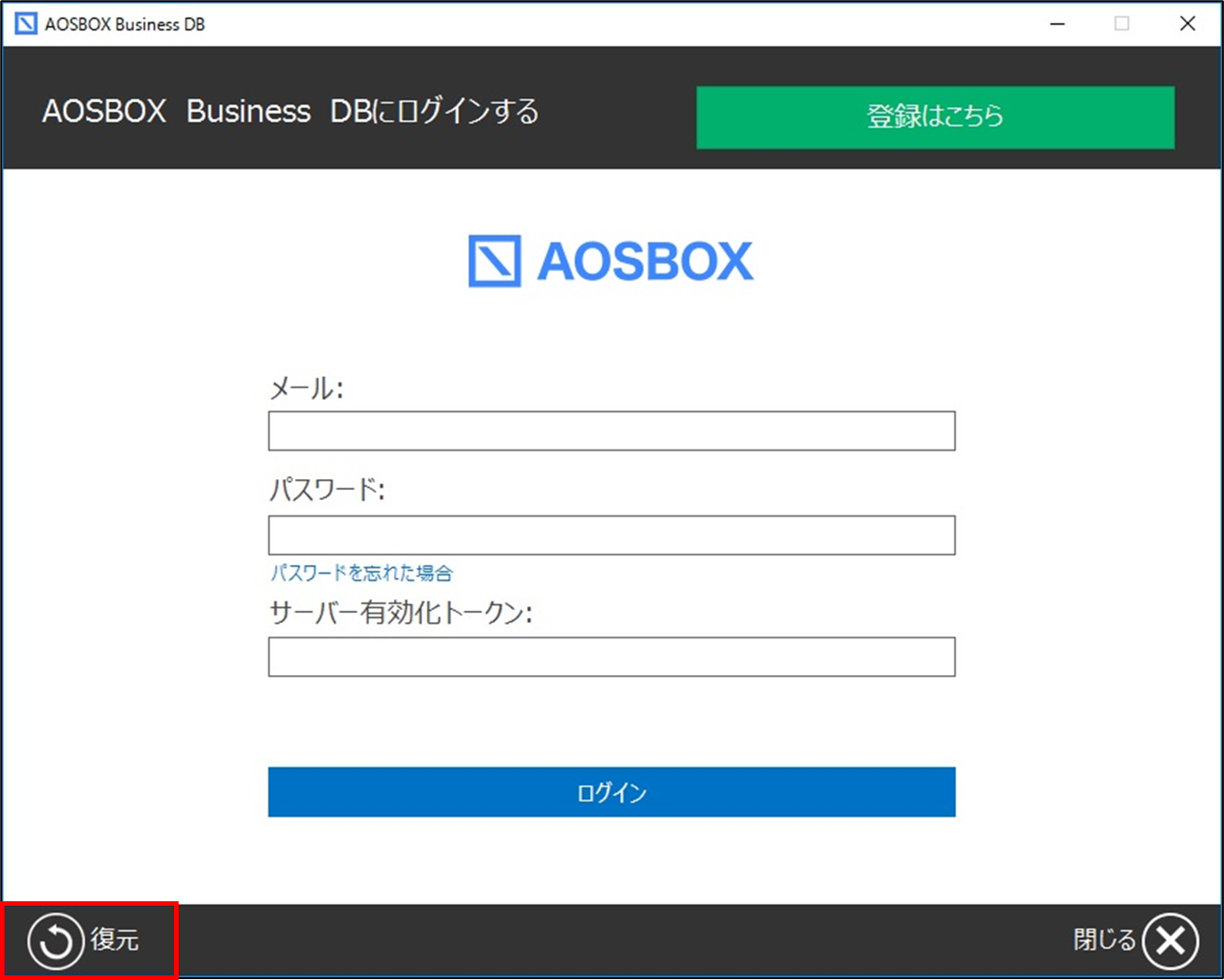
「AOSBOX にログインする」画面にて、左下の「復元」をクリックします。
-
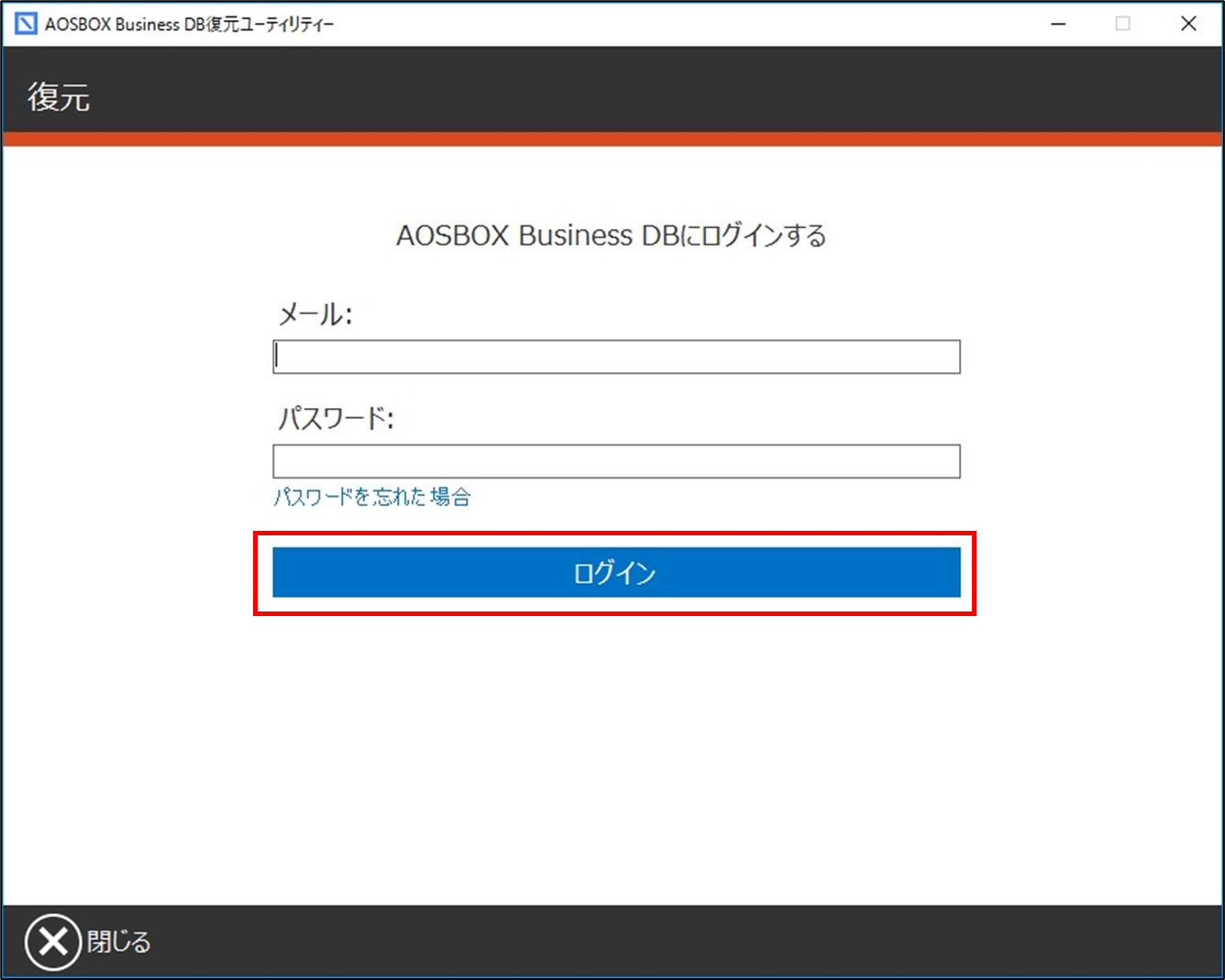
復元ユーティリティーが立ち上がりますので、メールアドレス、パスワードを入力し、「ログイン」をクリックします。
-
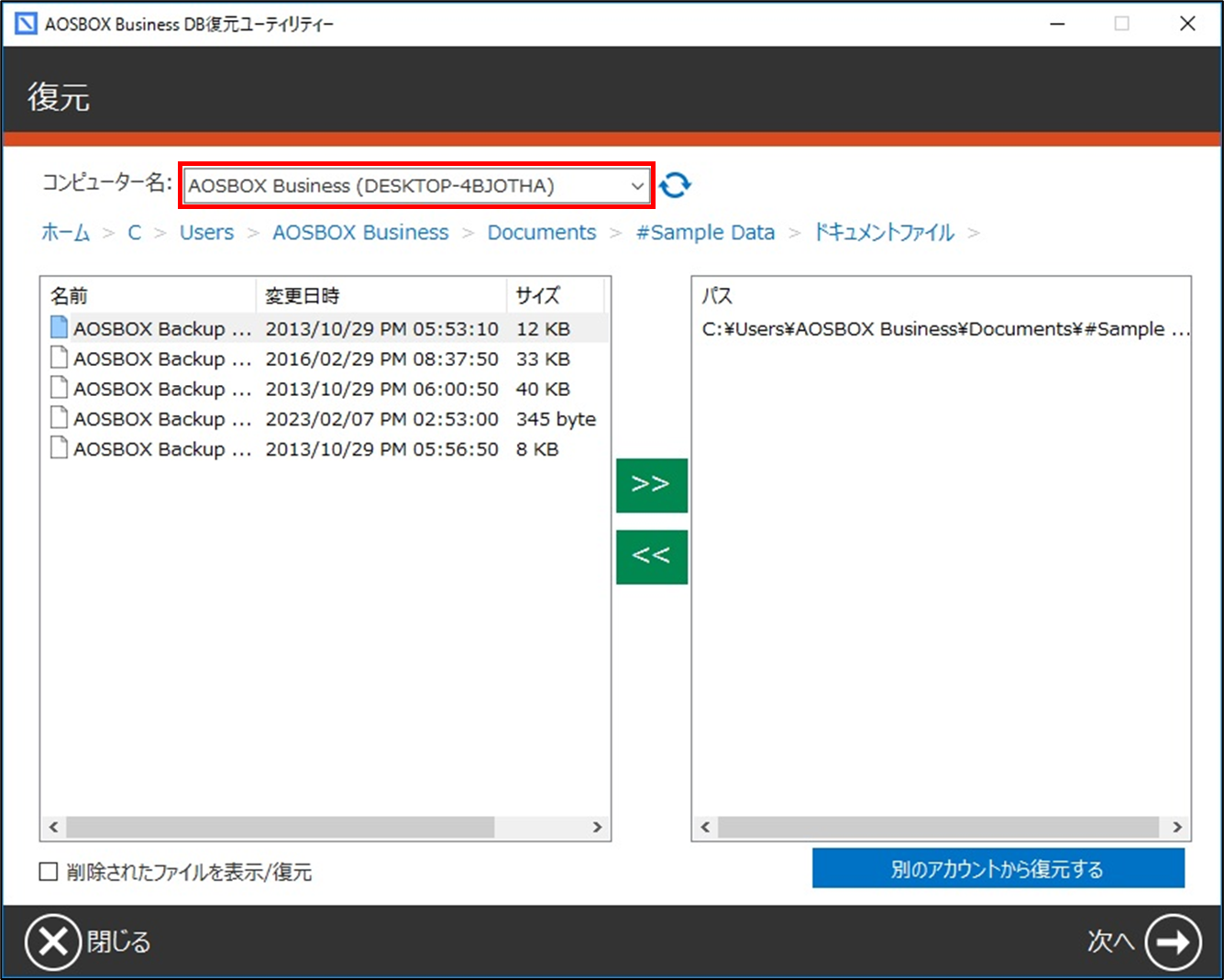
古い端末の端末を、プルダウンメニューから選択します。
以後の操作は、別ページ:アプリからの復元 の手順 3 をご覧ください。
-
復元完了まで待ちます。
復元完了後、古い端末のアーカイブまたは削除を行います。(次のセクションを参照)
セクション2:古い端末をアーカイブまたは削除する
新しい端末で引き続き AOSBOX を使用するにあたり、Web 管理画面から古い端末のアーカイブまたは削除を行います。
アーカイブ
以後運用するバックアップからは切り離しますが、これまでのバックアップデータをクラウドに残します(ストレージ使用量は維持されます)。
削除
該当端末上でこれまでバックアップしたデータすべてが恒久的に削除されます(ストレージ使用量が削除された端末の使用量分軽減されます)。
アーカイブするか削除するかは、ご契約容量の残容量等よりよく検討してから操作をお願いします。
※注意
一度「削除」を選択するとバックアップデータは復元できなくなりますので、選択に注意してください。
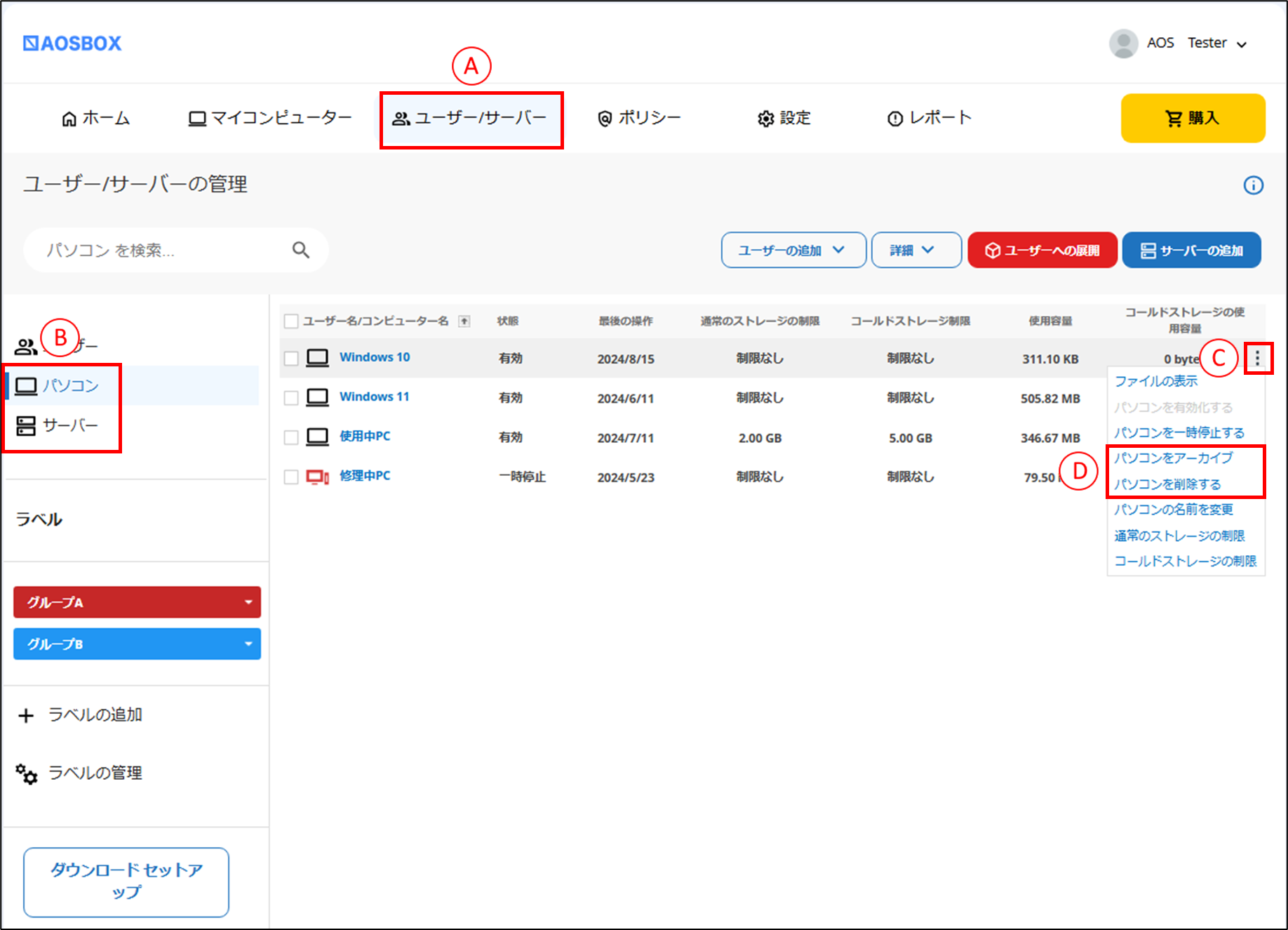
- Web管理画面にログインします。
- 「ユーザー/サーバー」タブ(A)を選択します。
- パソコンまたはサーバー(B)をクリックして、アーカイブまたは削除したい端末を表示します。
-
アーカイブ、または削除したい端末の「動作アイコン」(C)をクリックします。
-
「動作」メニューから、アーカイブまたは削除(D)をクリックします。
-
確認メッセージで「OK」をクリックします。
上記操作完了後、インストールの続きを行います。(次のセクションを参照)
セクション3:新しい端末でのインストールを完了する
古い端末のバックアップデータの整理が済んだら、新しい端末で AOSBOX のインストールを完了させます。
パソコンの場合
別ページ:初期設定 の操作を行い、インストールを完了させます。
適宜「バックアップ項目の選択」、「設定」の設定を行います。
サーバーの場合
別ページ:サーバーの追加 の操作を行います。
この操作でダウンロードされるインストーラーは使用しないので破棄してください。
以上で操作は完了です。