ストレージ間の移行について
マニュアルTOP
既にバックアップされているファイルのストレージ間移動はできません。
バックアップ済みファイルを別のストレージ(通常のストレージ⇔コールドストレージ)に移動したい場合、バックアップのやり直しが必要になります。
次の 4 つのセクションを順番に操作します。
セクション1:ファイルの復元(必要な場合)
バックアップを取り直すためには、ローカルサーバー/パソコン(以下、端末)上にファイルが必要になります。ローカル端末上に目的のファイルが無い場合、クライアントアプリを用いてファイルの復元を行います。
※補足
ローカル端末上に目的のファイルがある場合、この手順をスキップできます。
次のセクション「セクション2:現在の端末を削除する」に進みます。
ファイルの復元手順については、別ページ:アプリからの復元 をご覧ください。
復元完了後、現在の端末の削除を行います。(次のセクションを参照)
セクション2:現在の端末を削除する
※注意
端末を削除した時点で、その端末からバックアップされたデータはすべて消去され、一切アクセスできなくなりますので、
選択内容にご注意の上操作を進めてください。
端末を削除する前に、ローカル端末上に目的のファイルがあるかどうかをもう一度ご確認ください。
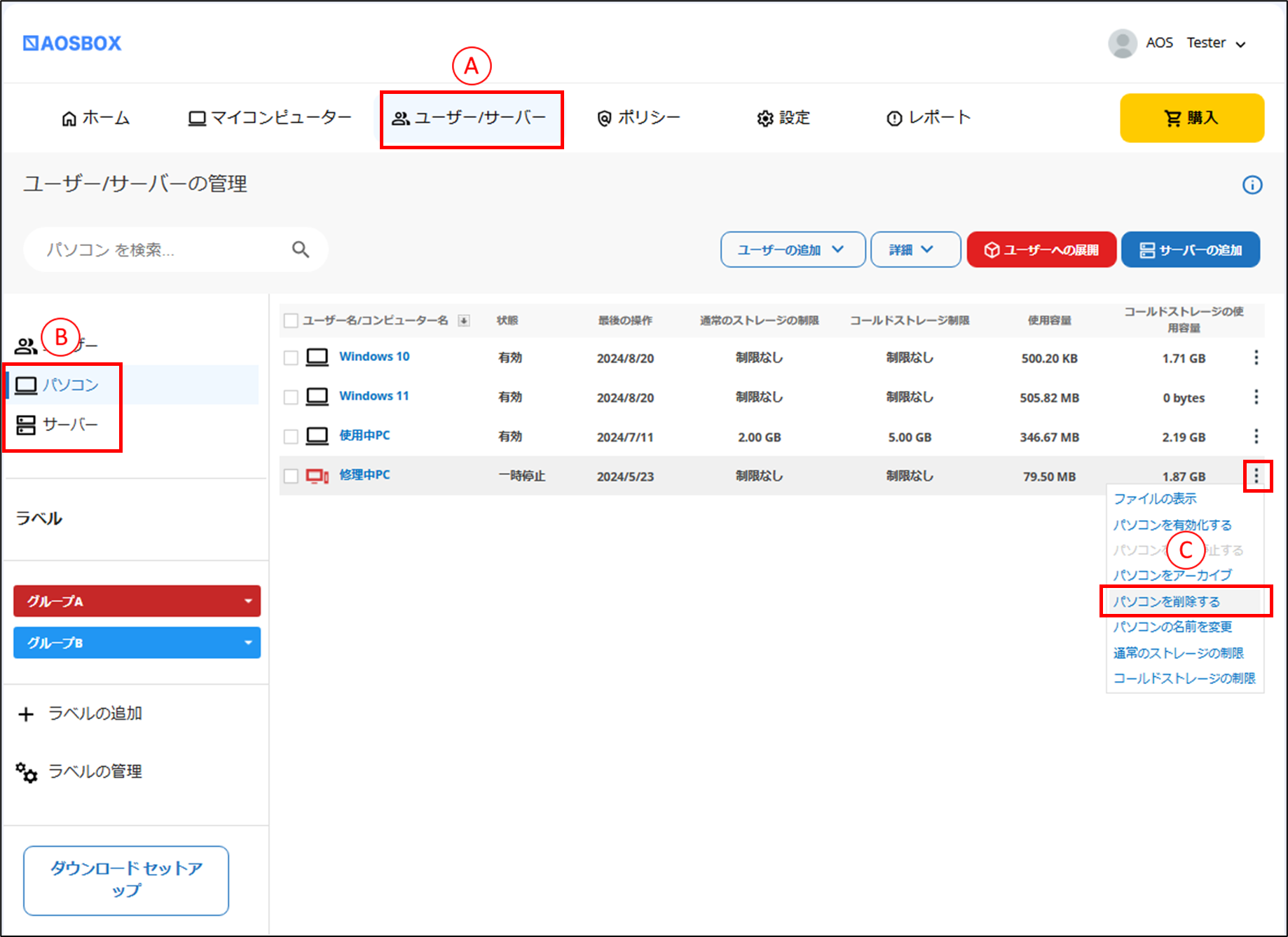
- Web管理画面 (https://aokca.aosboxrs.com/Signin)へアクセスし、管理者のメールアドレス、パスワードを入力し、「ログイン」をクリックします。
- 「マイコンピューター」タブ(A)をクリックし、画面左側の端末一覧(B)から削除したい端末を選択します。削除したい端末の「動作アイコン」から「サーバーを削除」/「パソコンを削除する」(C)をクリックします。
-
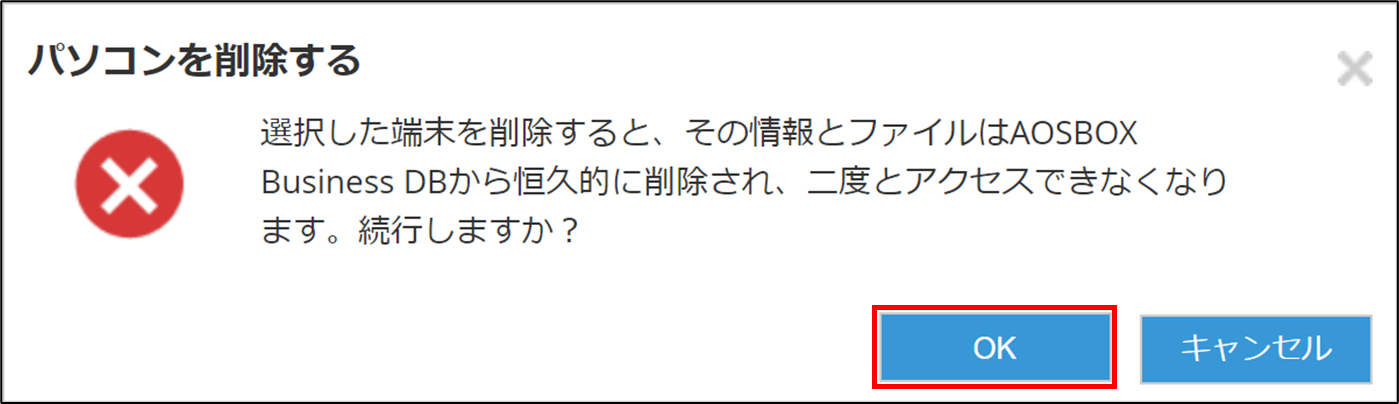
確認メッセージで「OK」をクリックします。
セクション3:アプリを一度アンインストール(設定は残さず削除)する
インストールをし直すため、端末から現在動作している AOSBOX のアンインストールを行います。
- Windows 設定の「アプリと機能」を開きます。
- アプリ一覧から AOSBOX を選択し「アンインストール」をクリックします。
-
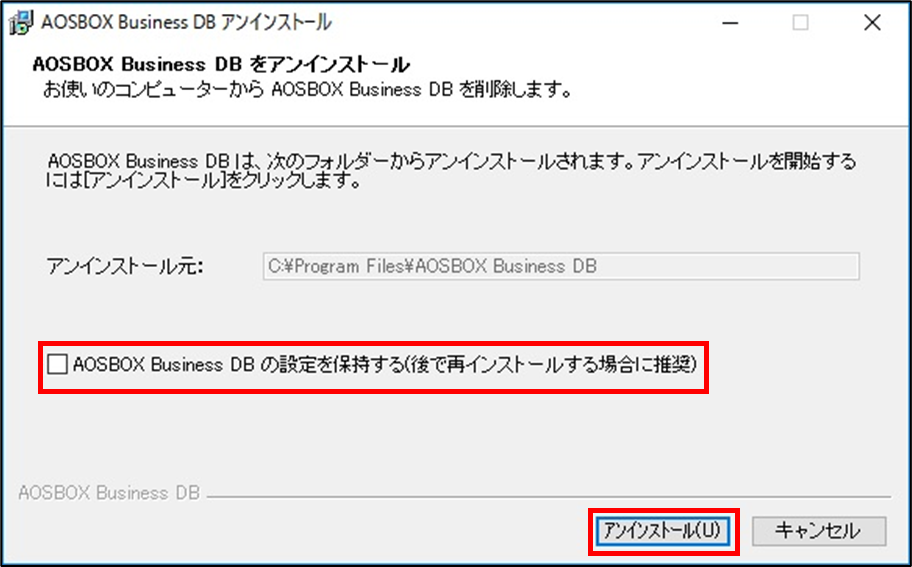
「AOSBOX アンインストール」ダイアログが表示されます。
必ず「AOSBOX Business DB の設定を保持する(後で再インストールする場合に推奨)」のチェックを外してから、「アンインストール(U)」をクリックします。
-
アンインストールが開始します。しばらくするとアンインストールが終了します。
上記操作完了後、アプリの再インストールとバックアップの構成を行います。(次のセクションを参照)
セクション4:再インストールおよびバックアップ構成を行う
アンインストール後、改めて端末で AOSBOX のインストールとバックアップ項目の選択を行います。
パソコンの場合
別ページ:初期設定 の操作を行い、インストールを完了させます。
適宜「バックアップ項目の選択」、「設定」の設定を行います。
サーバーの場合
別ページ:サーバーの追加 の操作を行います。
この操作でダウンロードされるインストーラーは使用しないので破棄してください。
以上で操作は完了です。